TikTok LIVE Studio ist TikToks eigenes Broadcasting-Tool für Windows und Mac, und der direkteste Weg, vom Computer aus zu streamen. Kein Gefummel mit Stream-Keys, kein Drittanbieter-Setup, einfach einloggen und live gehen. Dieses Tutorial zeigt dir, wie du TikTok LIVE Studio nutzt, vom Download über das Setup bis zu deinem ersten Stream.
Was ist TikTok LIVE Studio?
LIVE Studio ist eine kostenlose Desktop-App von TikTok, mit der du direkt auf TikTok LIVE streamst. Stelle es dir als TikToks Antwort auf OBS vor: Du fügst deine Kamera, deinen Bildschirm oder ein Game hinzu, arrangierst alles und sendest direkt in deinen LIVE.
Weil die App von TikTok selbst kommt, spricht sie direkt mit deinem Account. Du siehst deinen Chat in der App, setzt Titel und Thema deines Streams dort und musst nirgendwo einen Stream-Key kopieren.
Die Voraussetzungen für TikTok LIVE Studio
Die Liste ist kurz. Zwei Dinge entscheiden, ob LIVE Studio für dich funktioniert:
- Ein Windows-PC oder ein Mac. LIVE Studio startete als Windows-App, aber inzwischen liefert TikTok auch macOS-Versionen aus, eine für Apple Silicon und eine für Intel-Macs. Unter Windows brauchst du mindestens einen Intel Core i3 der 9. Generation oder Ryzen 5 3000 mit 8 GB RAM, am Mac einen M1 oder einen Intel-Mac ab 2019. Die Mindest-Specs reichen für reine Kamera-Streams in 720p, Gaming-Streams in 1080p brauchen spürbar mehr.
- LIVE-Zugang auf deinem TikTok-Account. Die App streamt in deinen LIVE, dein Account muss also überhaupt live gehen dürfen. Unsicher, wo du stehst? Schau in unsere Übersicht der TikTok LIVE Voraussetzungen.
Ein Detail, das fast jeder Guide auslässt: Der LIVE-Studio-Zugang kommt in Stufen, erst 14 Tage, dann 180. Wie das funktioniert und wo du es checkst, kommt jetzt direkt.
Dein LIVE-Zugang: erst 14 Tage, dann 180
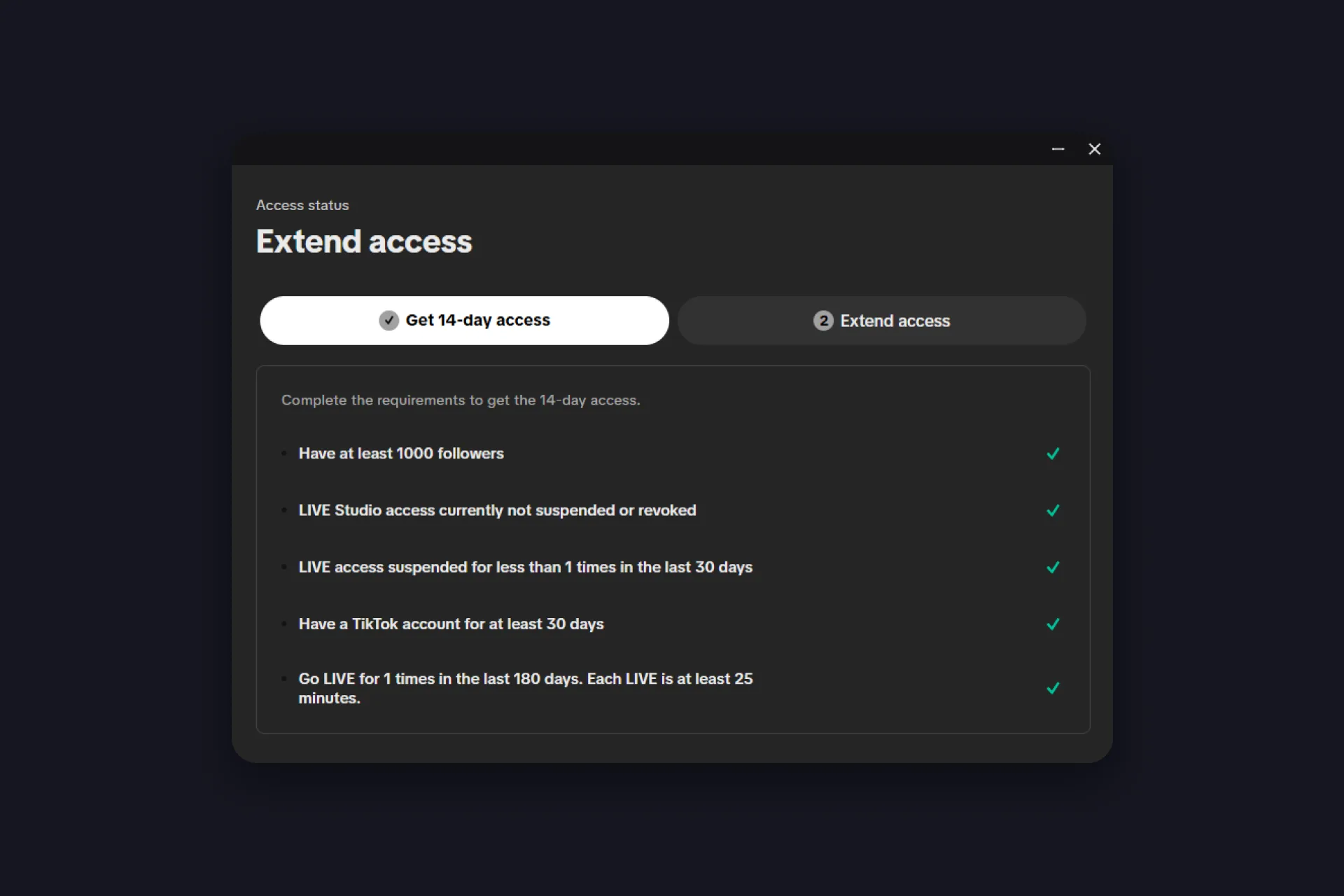
Sobald die App installiert ist, checkst du alles an einer Stelle: Klicke oben rechts auf dein Profilbild und dann auf „LIVE-Zugriff“, dahinter liegt der Zugangs-Screen mit zwei Tabs, einer pro Stufe.
Stufe 1: 14-tägigen Zugriff erhalten. Eine Checkliste zeigt jede Voraussetzung mit eigenem Haken. Aktuell heißt das: mindestens 1.000 Follower, ein TikTok-Account, der 30 Tage oder älter ist, mindestens ein LIVE von 25 Minuten oder mehr in den letzten 180 Tagen und keine frischen Sperren. Die genaue Liste variiert je nach Region, was deine App anzeigt, ist die Wahrheit. Hast du überall einen Haken, wird der Zugang sofort freigeschaltet, für 14 Tage.
Noch kein passendes LIVE? Der einfachste Weg zu diesem Haken ist ein einzelner Stream von 25 Minuten oder mehr aus der TikTok-App am Handy. Diese Session aktiviert LIVE Studio gleich mit für deinen Account.
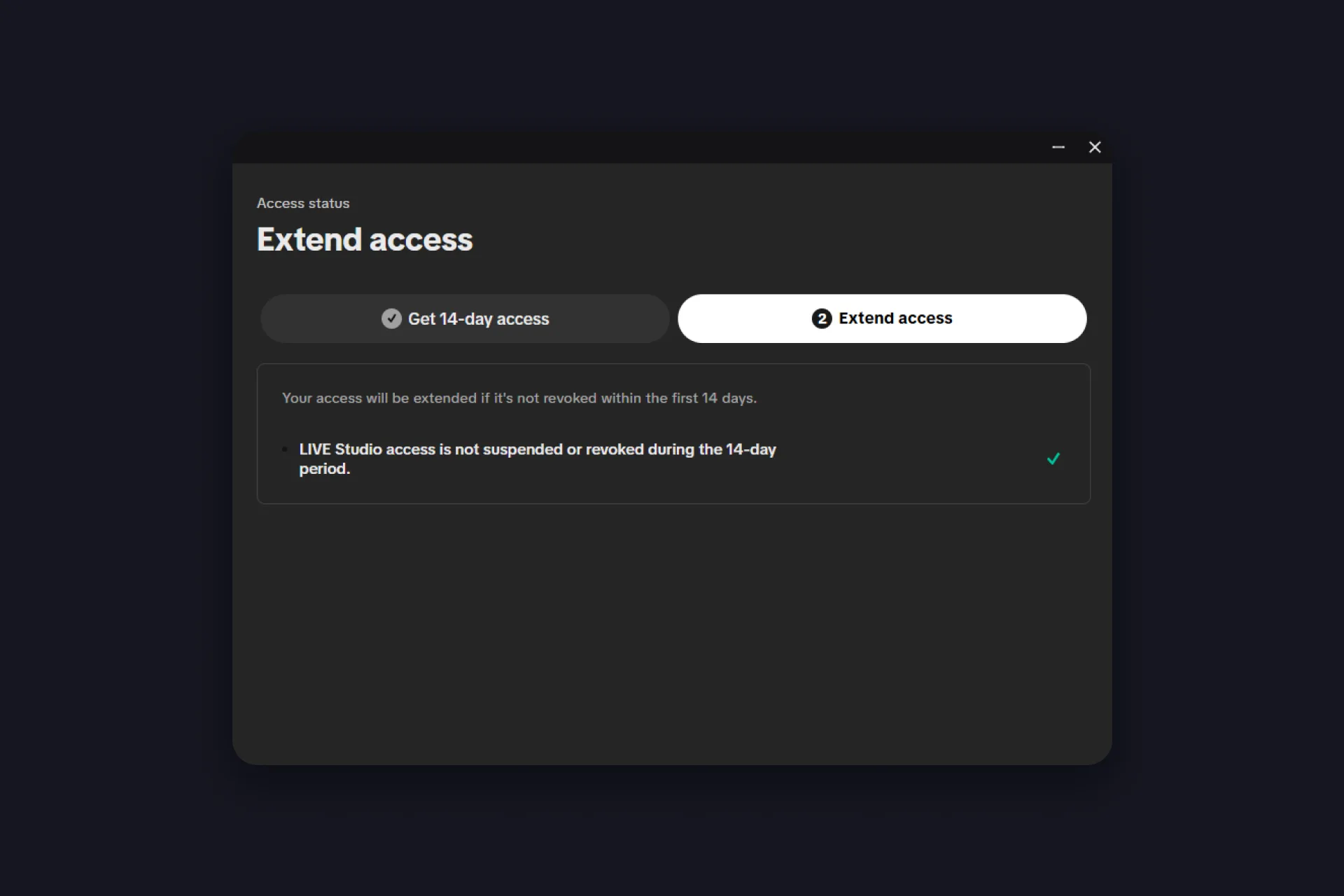
Stufe 2: Zugriff verlängern. Übersteh deine ersten 14 Tage ohne Sperre oder Widerruf, und TikTok verlängert deinen Zugang automatisch auf 180 Tage. Der Haken für Trial-Nutzer: TikTok erwartet mindestens zwei Streams von 25 Minuten oder mehr in deiner ersten Woche, sonst wird der Zugang widerrufen, bevor die Verlängerung je passiert. Also nicht installieren und liegen lassen.
Download und Login
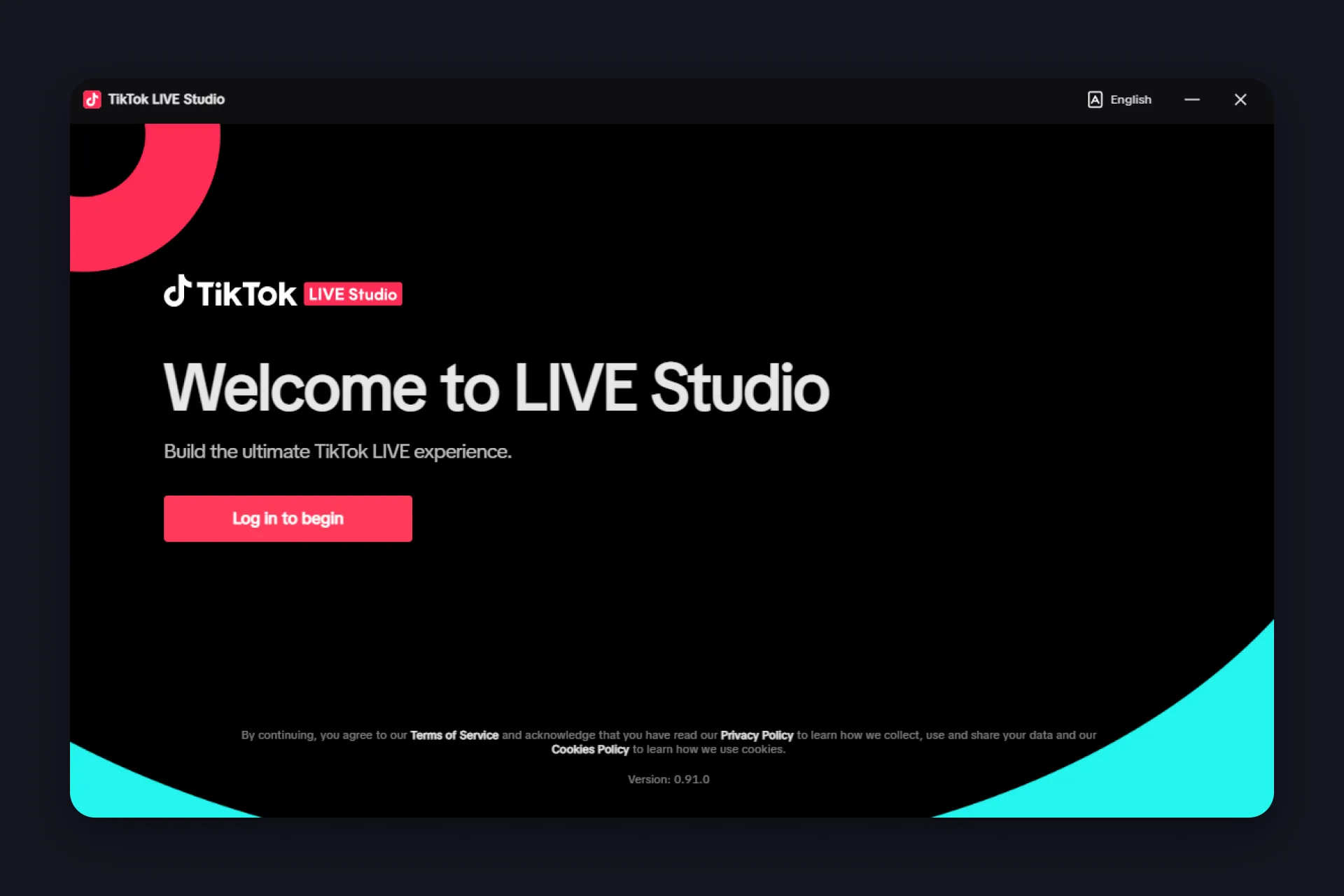
Hole dir TikTok LIVE Studio von TikToks offizieller Download-Seite und wähle deine Version: Windows, macOS für Apple Silicon oder macOS für Intel. Finger weg von Drittanbieter-Portalen, die App ist kostenlos und offiziell. Nach der Installation landest du auf einem Welcome-Screen mit genau einem Job: „Melde dich an, um loszulegen“.
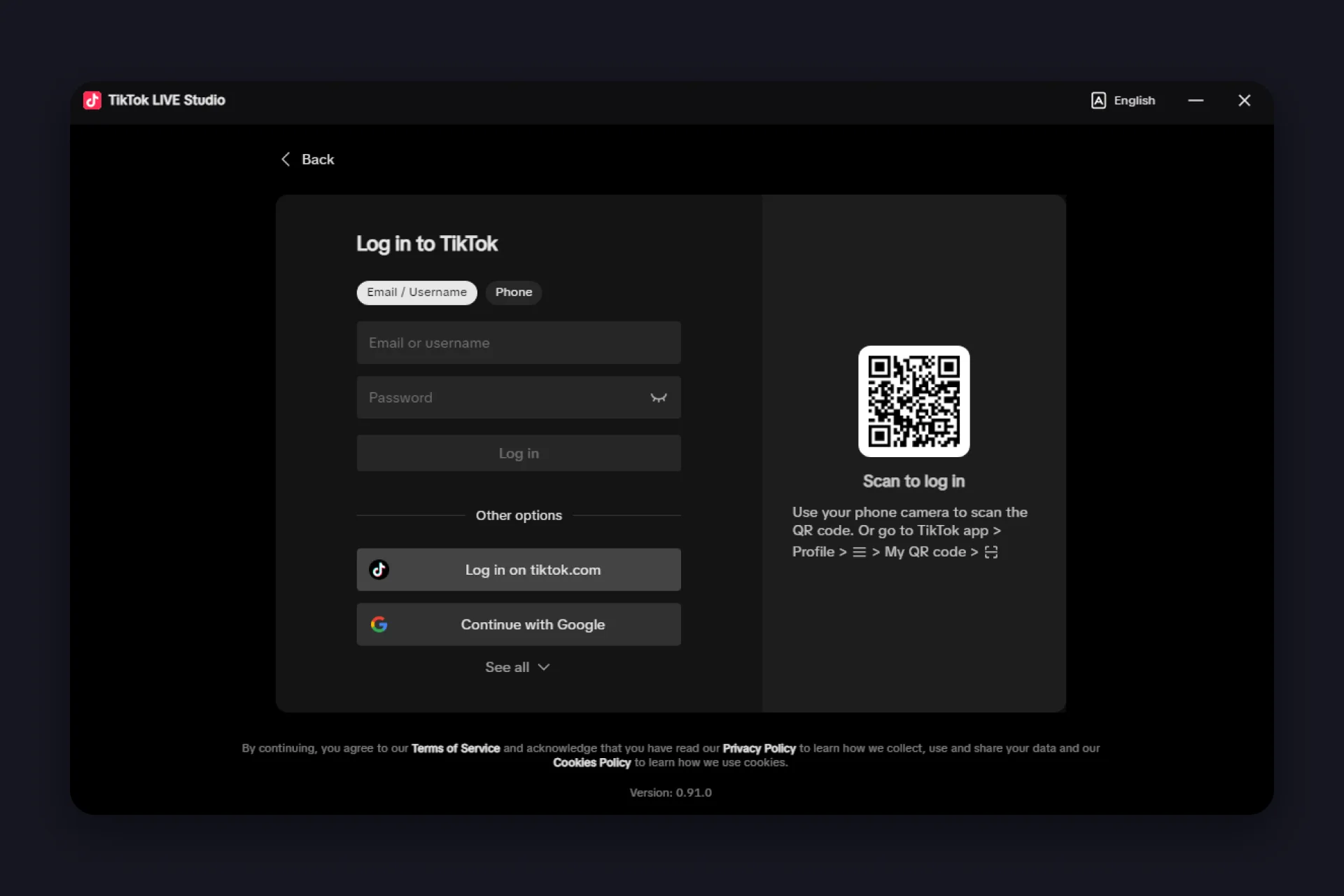
Fürs Einloggen hast du mehrere Wege:
- Scanne den Code: Scanne den QR-Code mit deiner Handykamera oder in der TikTok-App über „Profil“ und „Mein QR-Code“.
- E-Mail-Adresse, Anmeldename oder Telefon: das klassische Login-Formular.
- Auf tiktok.com anmelden: übergibt an deinen Browser, praktisch, wenn du dort schon eingeloggt bist.
- Weiter mit Google und andere verknüpfte Konten.
Wenn du den Browser-Weg nimmst und ein „Network Error“-Screen erscheint, keine Panik: Klicke „Continue on browser“, und wenn sich kein Browserfenster öffnet, geh zurück und probier es nochmal. Dieser Screen betrifft nur die Browser-Übergabe, nicht deinen Account. Kommt der Fehler immer wieder, oder will die App ein Update, obwohl sie aktuell ist, wechsel einfach auf den QR-Weg, der ist sowieso einfacher. Folge den Anweisungen und du bist drin.
Und falls die App dir nach dem Login sagt, dass du noch nicht streamen kannst: Das ist ein Account-Thema, kein technisches. LIVE Studio funktioniert nur für Accounts mit LIVE-Zugang.
Erster Start: der Setup-Wizard
Am einfachsten richtest du TikTok LIVE Studio ein, indem du die App das mit dir zusammen machen lässt. Direkt nach deinem ersten Login bietet dir LIVE Studio an, dein Studio gemeinsam einzurichten: „Lass uns gemeinsam dein Studio einrichten“. Du könntest das Einrichten überspringen, und Umsteiger können sogar ihre Einstellungen von einem anderen Tool importieren, aber der Wizard ist die zwei Minuten wert. Er läuft in drei schnellen Schritten, Gamer bekommen einen vierten dazu:
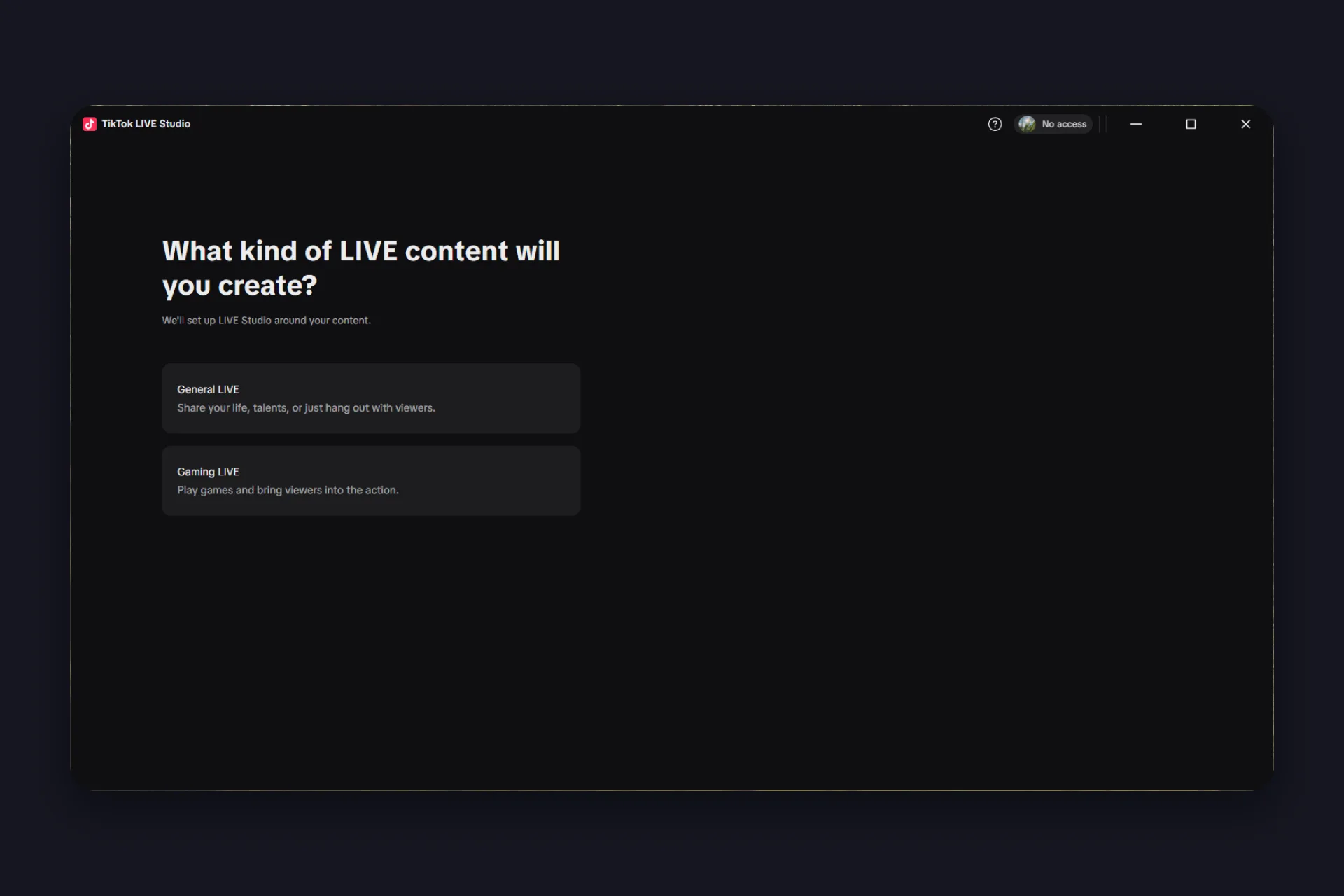
Schritt 1: Dein Content. Die App fragt, was für LIVE-Inhalte du erstellen wirst, „LIVE allgemein“ fürs Teilen deines Lebens, deiner Talente oder einfach zum Abhängen, oder „Gaming-LIVE“, um Zuschauer mitten in deine Spiele zu ziehen. Danach richtet sie LIVE Studio passend zu deiner Antwort ein.
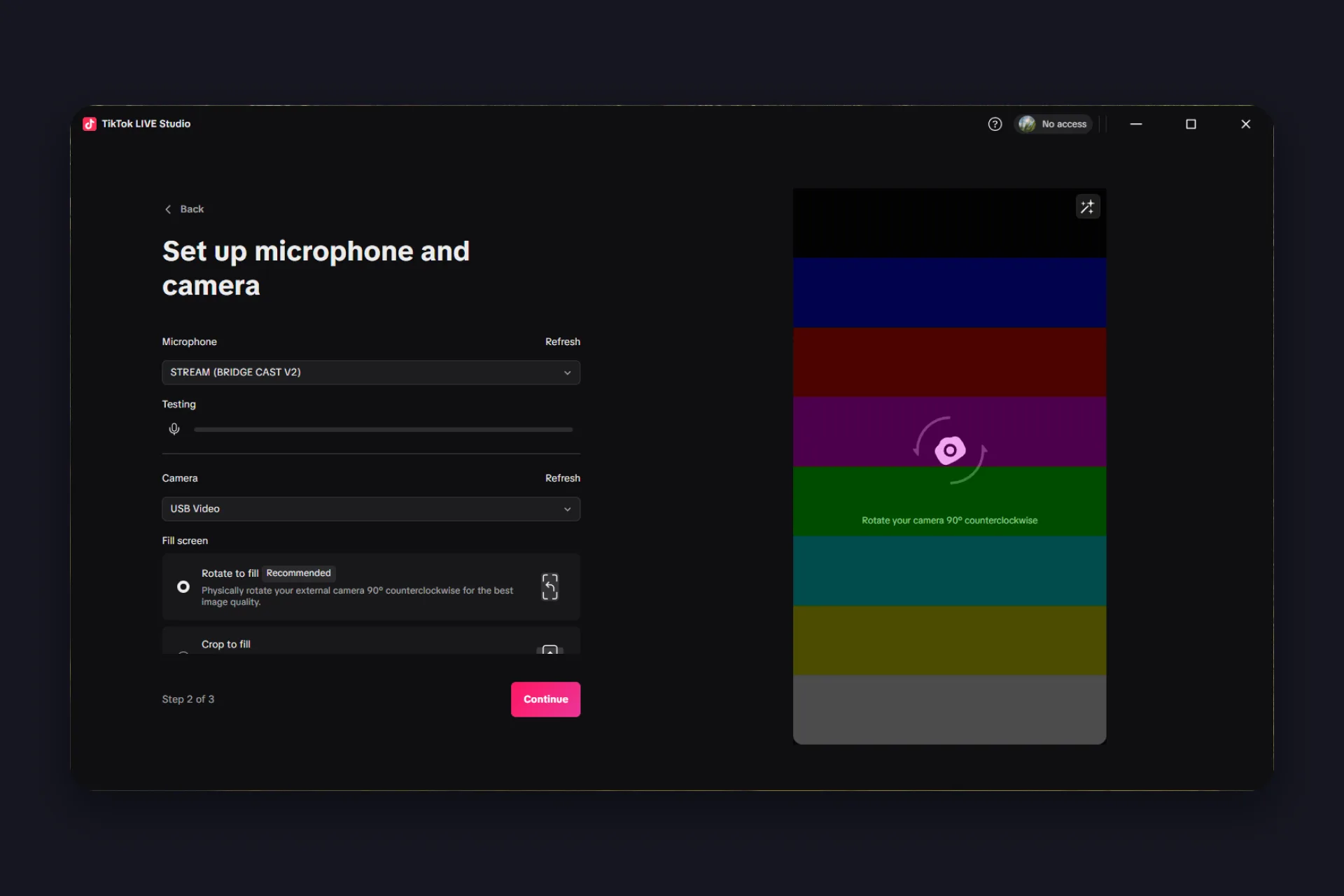
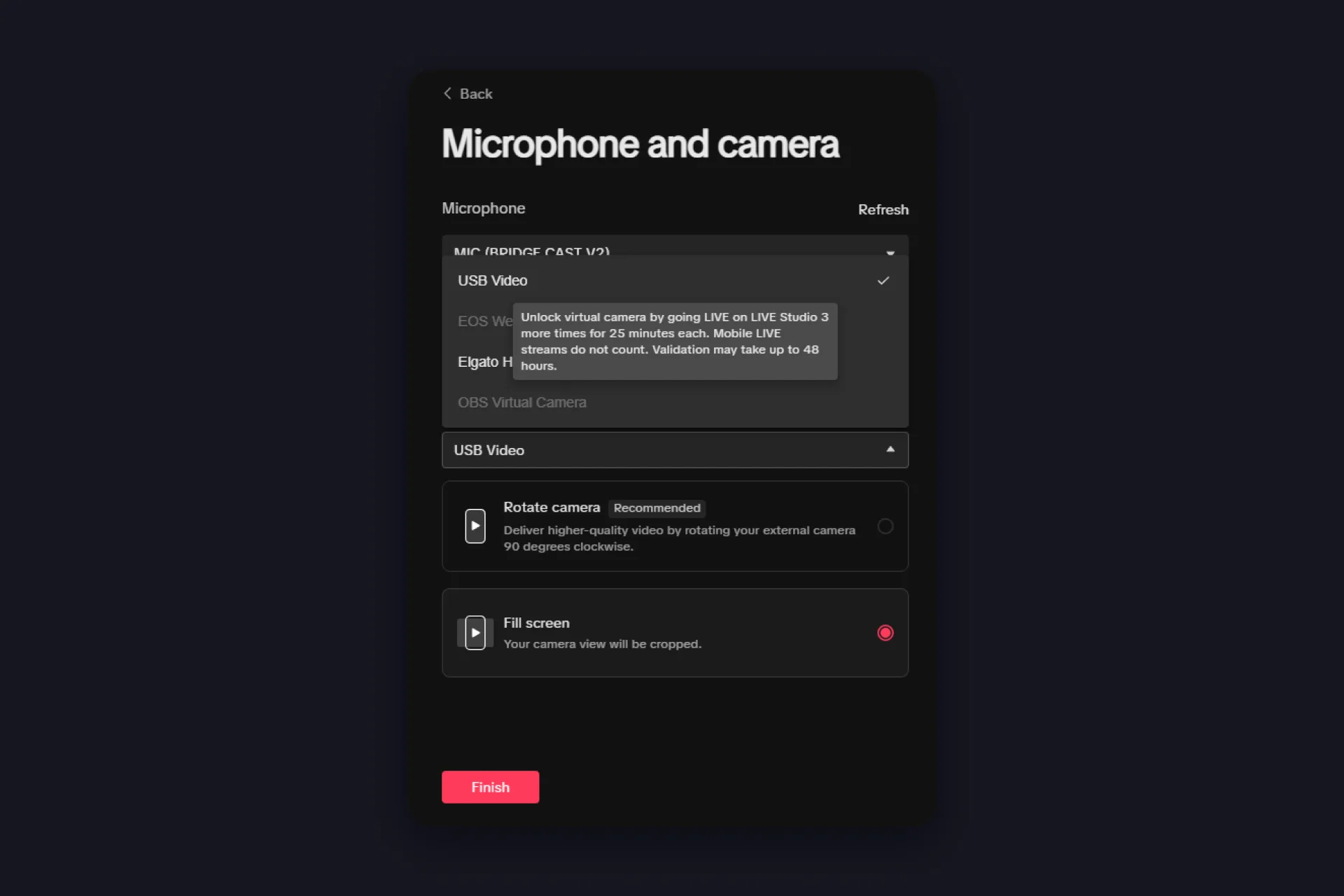
Schritt 2: Mikrofon und Kamera. Wähle dein Mikro und deine Kamera aus und teste beide direkt. Unter „Vollbild“ empfiehlt die App, eine externe Kamera physisch um 90 Grad gegen den Uhrzeigersinn zu drehen, das gibt die beste Bildqualität im Hochformat. „Auf Vollbild zuschneiden“ ist der Fallback, wenn das nicht geht.
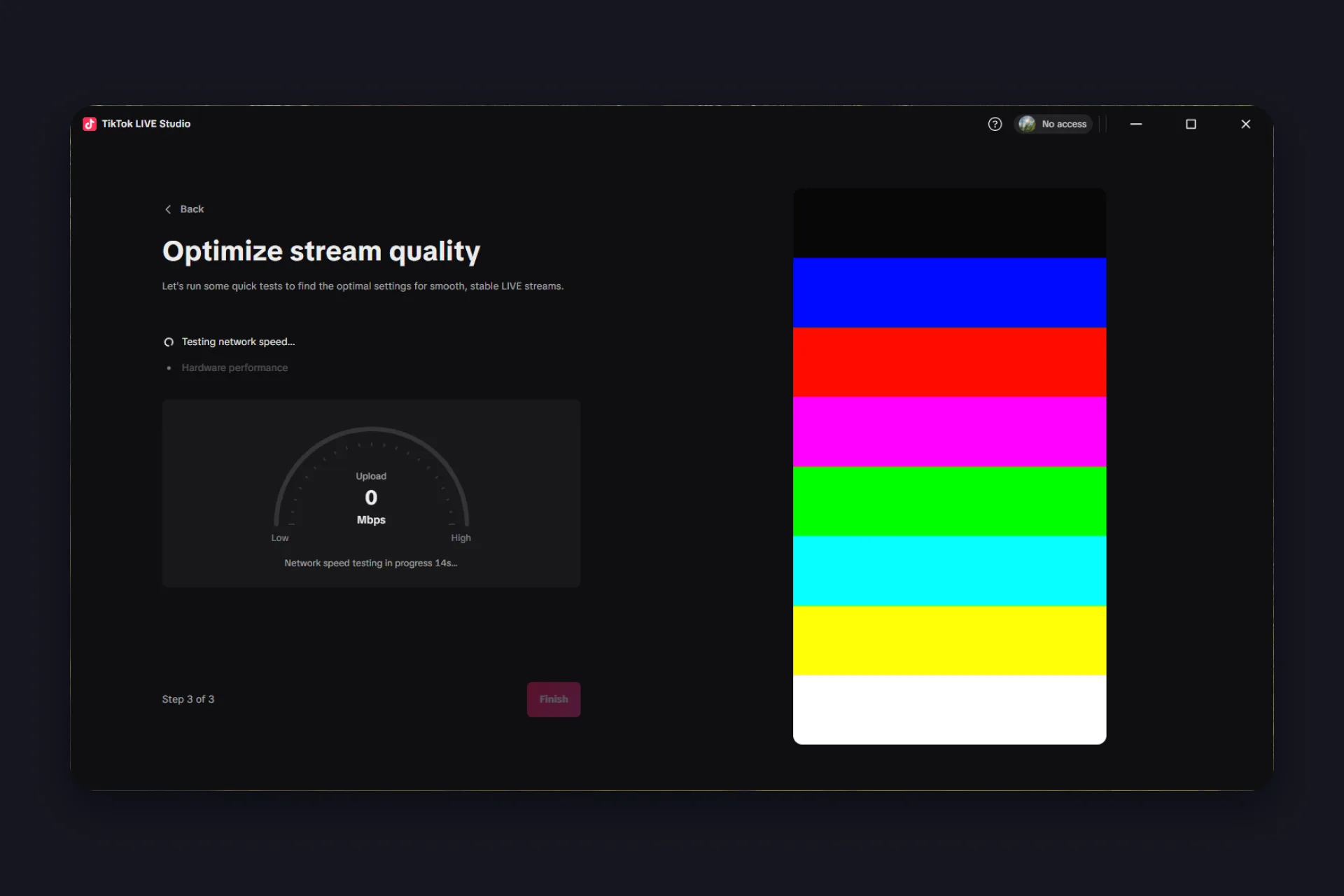
Schritt 3: Streaming-Qualität optimieren. Die App macht einen Netzgeschwindigkeits-Test und prüft deine Hardwareleistung, dann stellt sie die Einstellungen passend zu deinem Setup ein. Lass den Test durchlaufen! Genau deshalb sehen die meisten LIVE-Studio-Streams gut aus, ohne dass je jemand eine Bitrate angefasst hat.
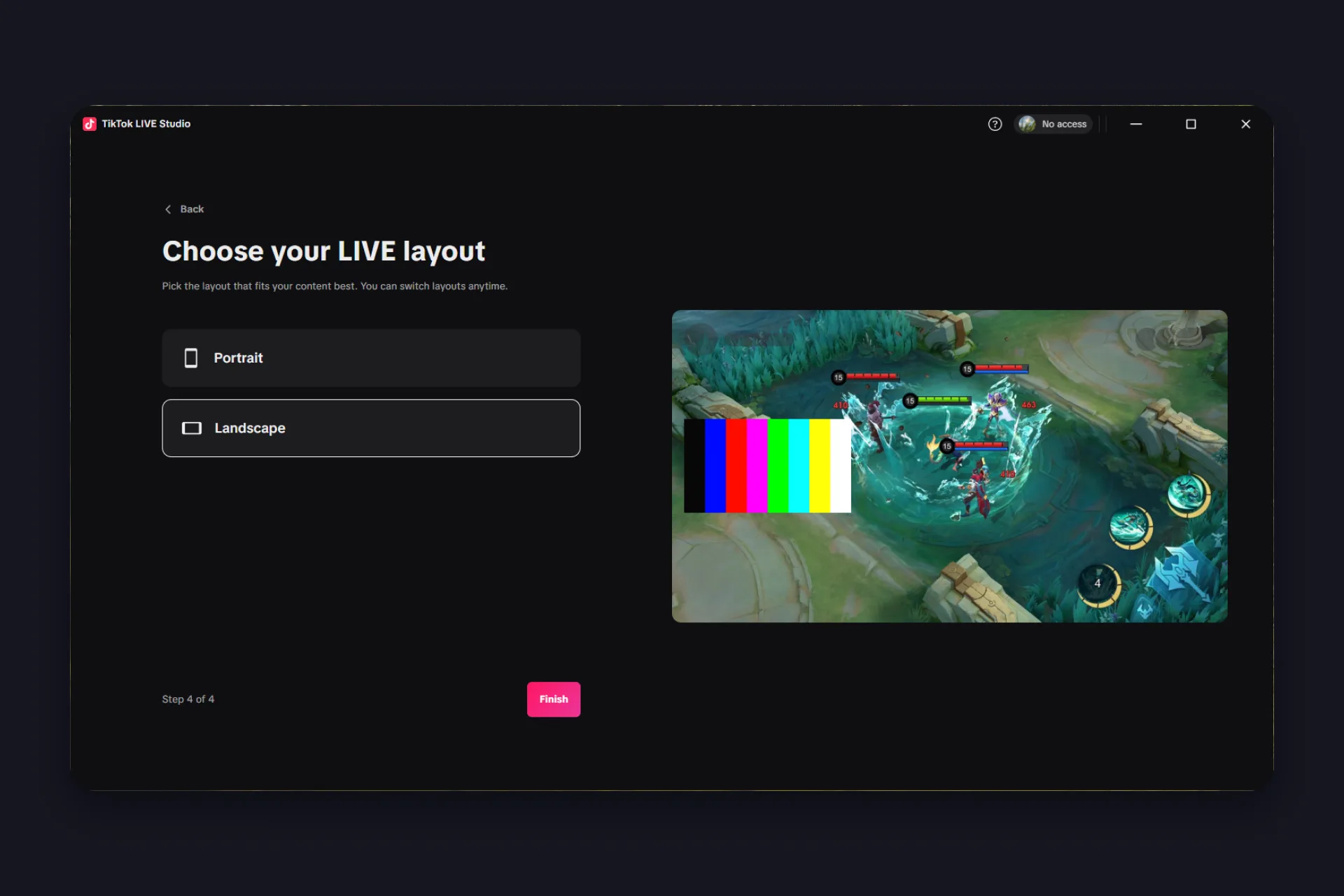
Schritt 4 (nur Gaming): Dein LIVE-Layout. Hast du „Gaming-LIVE“ gewählt, hängt der Wizard noch eine Wahl dran: Hochformat oder Querformat. Nimm, was zu deinem Game passt, und zerdenk es nicht, du kannst das Layout jederzeit ändern.
Klicke auf „Fertigstellen“ und du bist im Hauptinterface. Alles davon kannst du später in den Einstellungen ändern, also zerdenk deine erste Wahl nicht.
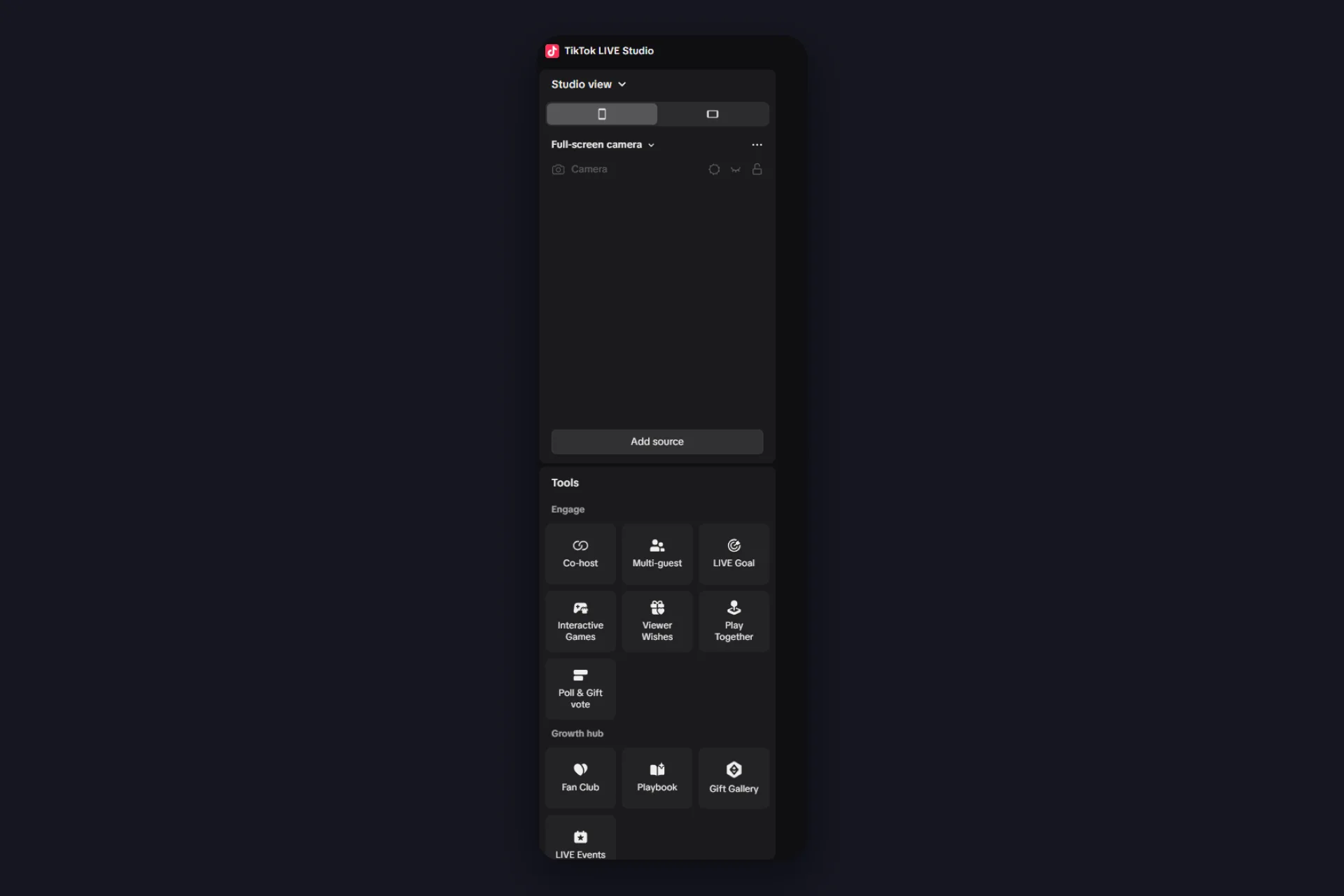
Bau deine Szene
Jetzt kommt der spaßige Teil. Eine Szene ist alles, was deine Zuschauer sehen, und sie funktioniert wie ein Sandwich: Was in der Quellenliste weiter oben liegt, verdeckt alles darunter. Kamera hinter dem Game verschwunden? Nichts kaputt, sie liegt nur unter der falschen Scheibe. Also bauen wir deine Szene nach Sandwich-Art, von unten nach oben:
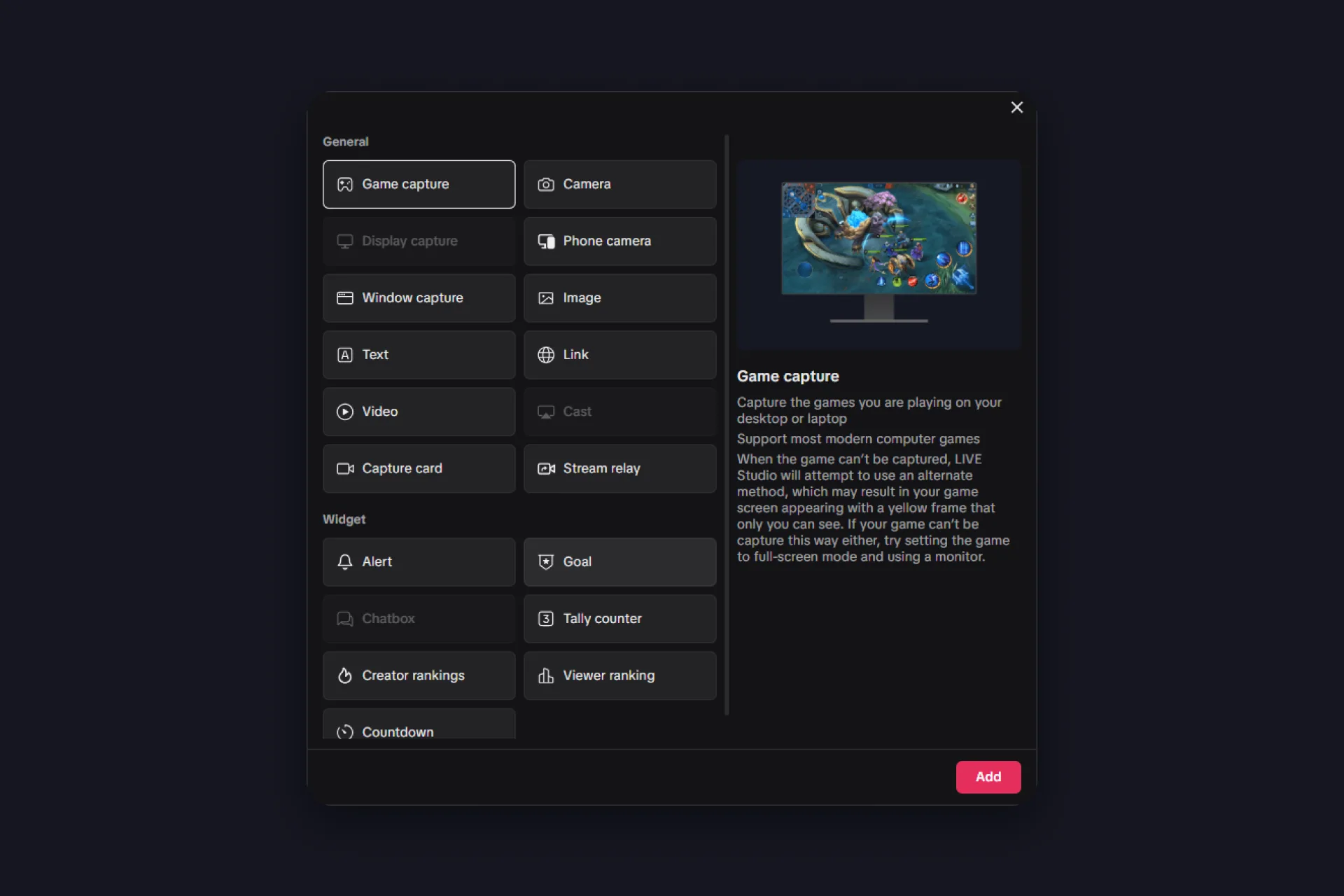
1. Das Brot: dein Game oder Bildschirm. Füge eine Spielaufnahme hinzu und LIVE Studio greift das Spiel direkt ab. Ein sturer Titel lässt sich nicht einfangen? Fenster- oder Bildschirmaufnahme sind dein Fallback. Konsolen-Spieler? Ein Aufnahmegerät (deine Capture Card) holt PlayStation, Xbox oder Switch per HDMI rein, und die Quelle Übertragen spiegelt deinen Handy-Bildschirm für Mobile Games.
2. Der Belag: du. Füge deine Kamera hinzu und setze sie in eine Ecke. Background removal gibt dir einen virtuellen Hintergrund, ganz ohne Greenscreen, und wenn du kamerascheu bist, gibt es eingebaute digitale Masken und animierte Avatare, die deine Bewegungen spiegeln. Eine Handykamera funktioniert sogar als kostenloser zweiter Blickwinkel.
3. Die Toppings: Text, Bilder, Video. Ein „Gleich geht’s los“-Clip, dein Branding, eine Ankündigung. Nett zu haben, schnell übertrieben.
4. Ganz oben, immer: Alerts und Widgets. Die sind zum Gesehenwerden da, also darf sie nichts verdecken. LIVE Studio bringt ein paar Basis-Widgets mit, und die Link-Quelle ist die Tür für TikFinity Alerts und Goals, dazu gleich mehr.
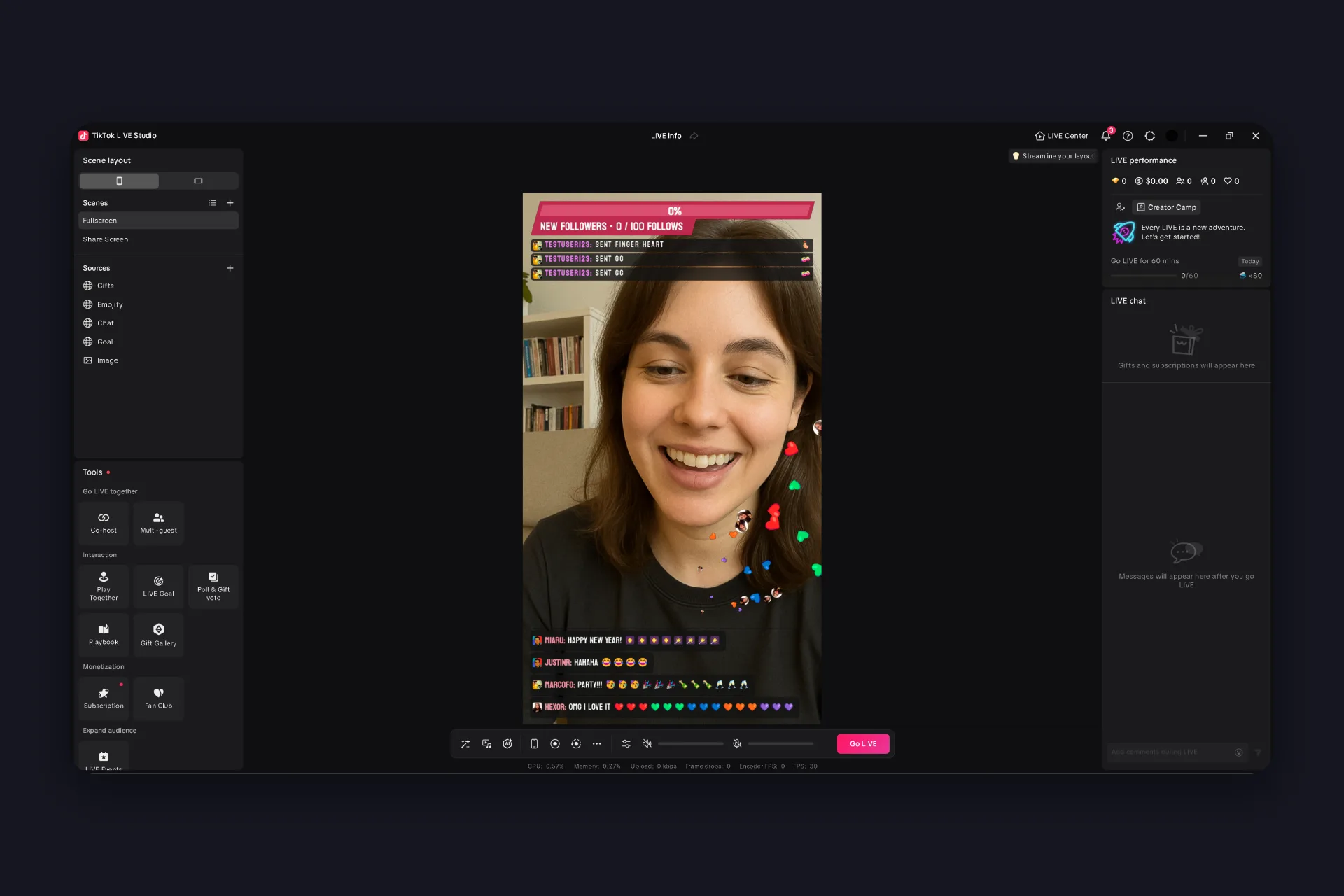
Zwei letzte Handgriffe. Erstens: Bau eine Szene für jede Stimmung, eine fürs Gameplay, eine für Just Chatting, eine für Pausen, und wechsel live einfach durch. Szenen gibt es als Hochformat, Querformat oder Dual-Layout, und Hochformat gewinnt bei den meisten TikTok-Streams, deine Zuschauer halten Handys in der Hand. Nur nicht quellenwütig werden: Die App selbst warnt, dass zu viele Quellen die Stabilität deines LIVE beeinträchtigen können.
Zweitens: Wirf vor dem Livegang einen Blick in die Mobile-Vorschau, sie zeigt deinen Stream aus Zuschauersicht, inklusive der Ansicht im For-You-Feed, wo der erste Eindruck passiert. Titel und Thema deines Streams bekommen weiter unten ihren eigenen Halt, direkt vorm Livegehen.
Check deinen Sound und deine Verbindung
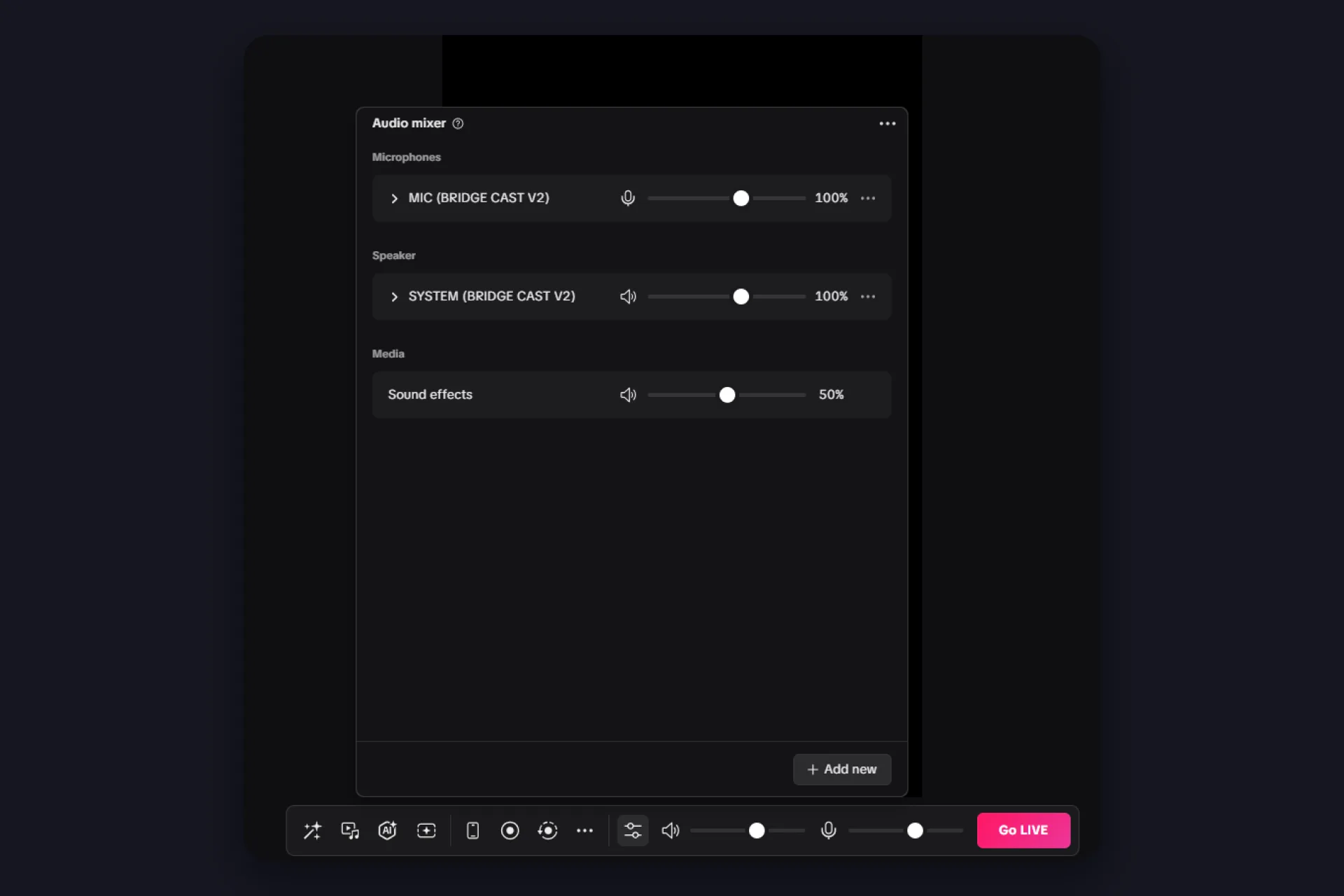
Das Bild bekommt die Aufmerksamkeit, der Ton verliert die Zuschauer. Gönne deinem Sound zwei Minuten vor dem ersten Stream.
Sprich in dein Mikro und beobachte die Pegel im Mixer: Du willst Bewegung sehen, ohne ins Rote zu kommen. Läuft Game-Sound oder Musik, balanciere sie so aus, dass deine Stimme immer obenauf liegt.
Du willst hören, was deine Zuschauer hören? Schalte Audio monitoring in den Mikro-Einstellungen ein und drücke „Test audio“ im Mixer. Der ehrlichste Check von allen: Drücke Record in der Control Bar, lass dein Setup eine Minute laufen, und schau dir den Clip an. Das ist dein Stream genau so, wie ihn deine Zuschauer bekommen, bevor ihn irgendjemand sieht.
Und merk dir das Mikro-Icon in der Control Bar: Ein Klick schaltet alle Mikrofone gleichzeitig stumm, deine Notbremse für Niesen und Türklingeln.
Deine Verbindung zählt genauso. Nimm Kabel, wenn es geht, oder wenigstens stabiles WLAN nahe am Router, und schließe Downloads und Cloud-Syncs, bevor du live gehst. Ein kurzer privater Teststream verrät dir mehr als jede Einstellungsseite, schau ihn dir an und hör auf Ruckler.
Alerts und Widgets per Link-Quelle einbauen
LIVE Studio bringt ein paar eigene Widgets mit: Im „Quelle hinzufügen“-Menü gibt es eine Widget-Sektion mit einem einfachen Alarm, einem Ziel, einer Chatbox, Ranglisten und einem Countdown. Für den Schnellstart okay, aber sie sehen auf jedem Stream gleich aus und lassen dir wenig zum Anpassen.
Wenn du Alerts willst, die klingen und aussehen wie du, eigene Sounds, Reaktionen pro Geschenk, deine eigenen Designs, dann ist die Link-Quelle dein Werkzeug. Ein TikTok LIVE Studio Overlay ist nichts anderes als eine Webseite, die in deine Szene eingebettet wird, und diese Seite kann von überall kommen.
TikFinity gibt dir kostenlose Overlays und Alerts für Geschenke, Follows und Abos. Das Setup dauert Minuten:
- Öffne TikFinity im Browser, registriere dich oder logge dich ein und trage deinen TikTok-@Benutzernamen ein.
- Such dir ein Widget aus, zum Beispiel ein Follower-Goal, und kopiere seine URL. Für Geschenk-Alerts baust du eine Aktion in Aktionen & Events und kopierst dort die Overlay-Screen-URL.
- Füge in LIVE Studio eine Quelle Link hinzu und setze die URL ein.
Das Widget zeigt sich als offline, bis es in LIVE Studio sitzt und du live bist, das ist normal. Packe auch Sound Alerts dazu, dann hörst du jedes Geschenk, selbst wenn du aufs Game konzentriert bist.
Setze Titel und Thema, bevor du live gehst
Du bist bereit, auf „LIVE starten“ zu klicken! Dann bist du beim letzten Step angekommen: nämlich Titel & Thema. Ganz oben in der App sitzt dafür ein Button namens „LIVE-Info“. Klicke drauf, und ein LIVE-settings-Fenster öffnet sich (es erscheint auch beim Klick auf „LIVE starten“, du triffst es also so oder so), hier bekommt dein Stream sein Gesicht:
- Titel: Sag, was in diesem Stream wirklich passiert, nicht nur „hi“. Zuschauer im Feed entscheiden in einer Sekunde, ob sie drauftippen.
- Thema: Wähle das Topic, das wirklich zu deinem Content passt. TikTok vergleicht, was du streamst, mit dem gewählten Topic und warnt dich sogar, wenn beides nicht zusammenpasst. Ein passendes Topic hilft dem Algorithmus, dich den richtigen Zuschauern zu zeigen.
- About me: 240 Zeichen dafür, wer du bist, worum es in deinen LIVEs geht und was es bei dir gibt. Einmal ausfüllen, wirkt in jedem Stream.
- Cover: Tausche das Auto-Cover gegen ein eigenes, das ist dein Vorschaubild im Feed.
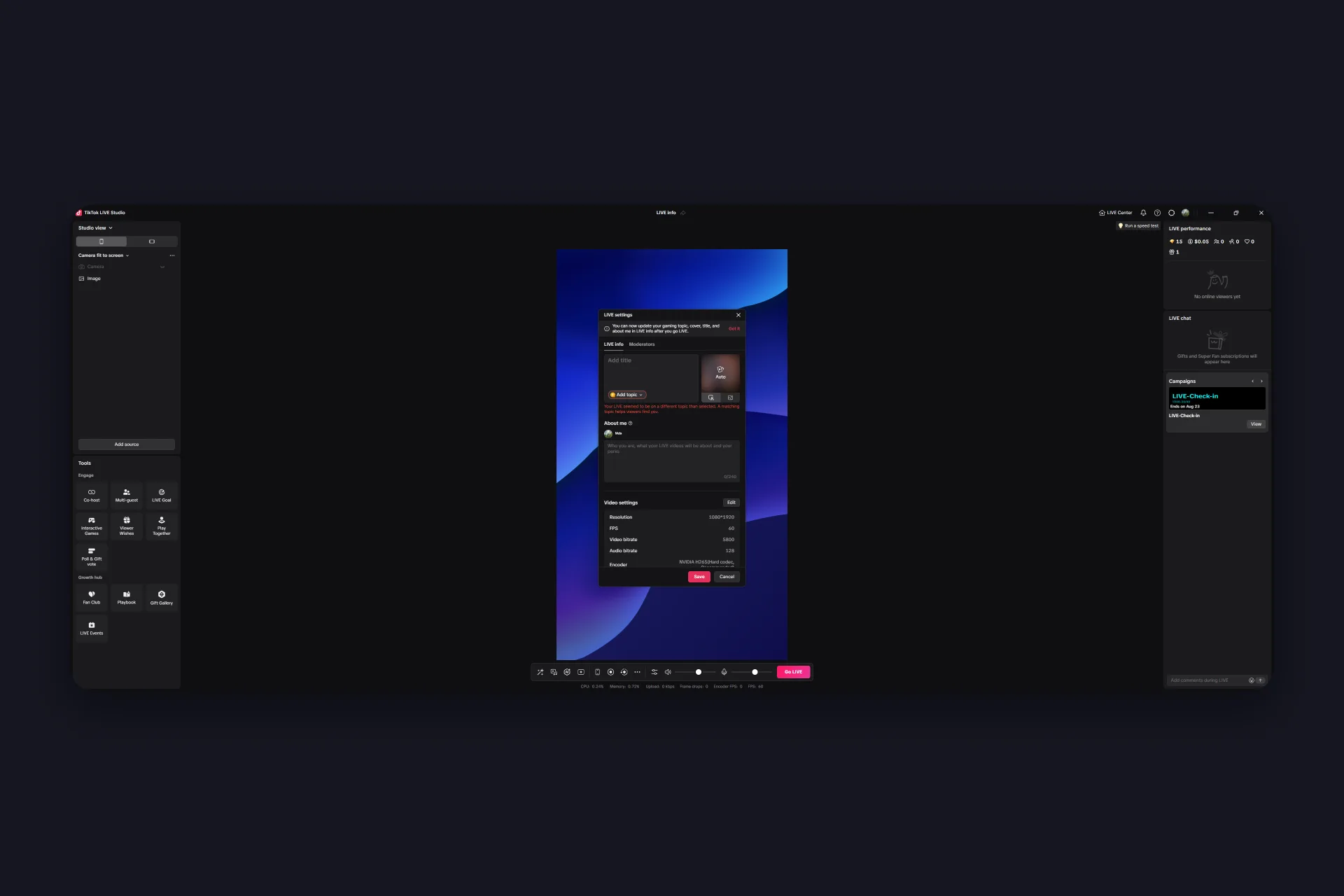
Im selben Fenster stehen auch deine Video-Einstellungen, Auflösung, FPS und Bitrate, falls du je nachschauen willst, was der Setup-Wizard für dich gewählt hat.
Geh live und rock deinen Stream
Ein letzter Abstecher vor dem großen Moment: Öffne die Einstellungen und schau in den Chat-Tab. Dort legst du die Regeln fest, bevor jemand tippt:
- Stichwortfilter und Spam-Ausblendung
- Wer Top-Kommentare senden darf
- Welche Events im Chat auftauchen: Geschenke, neue Follower, Likes, Shares
- Ein schwebendes Chatfenster, das über einem Vollbild-Game sichtbar bleibt
Dann tief durchatmen und auf „LIVE starten“ drücken, dafür war das ganze Setup da. Du hast dich besser vorbereitet als die meisten Streamer, genieß es!
Während du on bist: Behalt das Chat-Panel im Blick, begrüße Leute mit Namen und reagiere auf Geschenke, sobald sie reinkommen. Die ersten Minuten entscheiden, ob Zuschauer bleiben, also sprich ab Sekunde eins, auch wenn der Raum noch leer ist.
Sobald du dich sicher fühlst, erkunde das Tools-Panel links. Dort sammelt TikTok die Features, die du in keinem anderen Broadcasting-Tool findest: Co-Host und Multi-Gast-LIVE zum Streamen mit anderen, LIVE-Ziele, Interaktive Spiele, Zusammen spielen sowie Abstimmungen und Geschenke-Votings. Die laufen auf TikToks Seite und funktionieren deshalb parallel zu allen Overlays, die du eingebaut hast.
Zwei Dinge zum Merken, während du live bist:
- Die meisten Zuschauer schauen im Hochformat am Handy. Halte Text groß, die Action mittig und den unteren Bildrand frei, dort sitzt TikToks eigenes Interface für deine Zuschauer.
- Der Chat moderiert sich nicht von selbst. Setze Stichwortfilter in deinen LIVE-Einstellungen und gib einem vertrauten Zuschauer Moderator-Rechte, dann bleibst du beim Content.
Nach dem Stream check deine Stats: Watchtime, neue Follower, Geschenke. Das sagt dir, worauf du beim nächsten Mal setzen solltest.
Power-Move: Hole deine OBS-Szenen in LIVE Studio
Hier ein Trick für Creator, die schon ein poliertes OBS-Setup haben: LIVE Studio kann die OBS Virtual Camera als Kamera-Quelle nutzen. Starte die virtuelle Kamera in OBS, wähle sie in LIVE Studio als Kamera, und deine komplette OBS-Szene, Overlays inklusive, streamt durch LIVE Studio. Das Schöne daran: OBS verbindet sich dabei nie mit TikTok, das Streaming übernimmt LIVE Studio. Du brauchst für diesen Weg also keinen Stream-Key, der OBS-Streaming normalerweise hinter einer eigenen Zugangs-Hürde verschließt.
Es gibt einen Haken, und der überrascht fast jeden: LIVE Studio sperrt eine Handvoll Features für neue Accounts, und virtuelle Kameras gehören dazu. Bildschirmaufnahme und Übertragen starten genauso verriegelt. Die Freischalt-Bedingung: Streame ein paarmal aus LIVE Studio, jeweils 25 Minuten oder länger (der Tooltip auf der ausgegrauten Quelle zählt runter, wie viele dir noch fehlen). Mobile Streams zählen dafür nicht, und die Validierung kann bis zu 48 Stunden nach dem letzten Stream dauern. Also plan erst ein paar normale Streams ein, die Freischaltungen folgen.
Wenn etwas hakt: schnelles Troubleshooting
Die meisten LIVE-Studio-Probleme fallen in eine Handvoll Kategorien, und die meisten davon sind in zwei Minuten behoben:
- Ruckelige Vorschau oder UI: Dein System ist überlastet. Schließe Hintergrund-Apps, reduziere die Zahl der Quellen und stelle den Stream von 1080p auf 720p runter. Der eingebaute Speedtest weiß, welche Auflösung dein Setup schafft, vertrau ihm.
- Der „Frame drops“-Zähler klettert, während du live bist: Das ist dein Netz, nicht dein PC. Stoppe Downloads und Updates im Hintergrund oder stelle eine niedrigere Bitrate für deinen Stream ein.
- Kein Ton oder das falsche Mikro: Öffne den Audio mixer (unterer Rand des mittleren Panels) und prüf, welches Gerät ausgewählt und wie laut es eingestellt ist. In den Mikro-Einstellungen gibt es auch einen Schalter für Rauschunterdrückung, lohnt sich, wenn dein Lüfter mitsummt.
- Abstürze oder die App startet nicht: Starte zuerst deinen Rechner neu, dann installiere LIVE Studio in denselben Ordner neu. Die Installation am ursprünglichen Ort erhält deine Szenen und Einstellungen.
Für alles darüber hinaus, Firewall-Ausnahmen, Treiber-Checks, Capture-Card-Eigenheiten, geht TikToks offizieller LIVE-Studio-Troubleshooting-Guide in die Tiefe.
LIVE Studio oder ein anderes Broadcasting-Tool?
Kurzfassung: LIVE Studio ist der einfache Weg, OBS der flexible. Beide laufen auf Windows und Mac, und beide funktionieren mit TikFinity-Widgets, in OBS fügst du sie als Browserquellen statt als Link-Quellen hinzu.
🎯 TikTok LIVE Studio
|
🔧 OBS Studio
|
Wenn du am PC gerade erst anfängst, probier zuerst LIVE Studio. Den kompletten Tool-Vergleich, inklusive OBS, Streamlabs und der anderen Desktop-Wege, findest du in unserem Guide zum Streamen auf TikTok vom Desktop. Und wenn OBS dein Weg ist, nimmt dich der OBS-Setup-Guide an die Hand.
Dein Desktop-Stream, fertig an einem Nachmittag
Die Kurzfassung dieses TikTok LIVE Studio Tutorials: LIVE Studio runterladen, einloggen, den Wizard durchlaufen, dein Sandwich bauen und einen TikFinity Alert per Link-Quelle reinsetzen. Das ist ein komplettes TikTok LIVE Studio Setup an einem Nachmittag, professioneller Look inklusive, ohne einen Cent auszugeben.
Und jetzt der beste Teil: Während andere Streamer noch mit ihren Einstellungen kämpfen, bist du diejenige oder derjenige, deren Stream bei jedem Geschenk aufleuchtet, jeden neuen Follower feiert und aussieht, als hätte ein Produktionsteam mitgearbeitet. Dich hat es einen Nachmittag gekostet. Alerts, Goals, TTS und mehr warten bei TikFinity, kostenlos, verbunden mit nichts als deinem @Benutzernamen.
Richte deinen Stream mit TikFinity ein, kostenlos →
FAQs zu TikTok LIVE Studio
TikToks offizielle Broadcasting-App für den Desktop. Sie streamt deine Kamera, deinen Bildschirm oder dein Game direkt auf TikTok LIVE, mit eingebautem Chat und Stream-Einstellungen. Nicht zu verwechseln mit TikTok Studio, dem Creator-Dashboard für Videos.
Ja. Es ist eine offizielle TikTok-App und kostet nichts. Lade sie von TikToks Website herunter, nicht von Drittanbieter-Portalen.
Ja. TikTok liefert neben Windows auch macOS-Versionen aus, einen Build für Apple Silicon und einen für Intel-Macs. Wähle auf der offiziellen Download-Seite den richtigen aus.
Du brauchst LIVE-Zugang auf deinem Account, und die übliche Schwelle dafür sind 1.000 Follower. Ohne Zugang lässt dich LIVE Studio keinen Stream starten. Unser Guide dazu, wie viele Follower du zum Livegehen brauchst, hat das ganze Bild, und wenn der LIVE-Button trotzdem nicht auftaucht, hilft unser Artikel warum du auf TikTok nicht live gehen kannst.
Ja. Füge jedes TikFinity-Widget als Link-Quelle hinzu: Kopiere die Widget-URL aus TikFinity, setze sie in eine neue Link-Quelle ein und positioniere sie in deiner Szene.
Widgets werden aktiv, sobald sie eingebettet sind und dein LIVE läuft. Prüfe außerdem, ob du TikFinity mit deinem @Benutzernamen verbunden hast, nicht mit deinem Anzeigenamen.
Virtuelle Kameras sind für neue LIVE-Studio-Accounts gesperrt. Sie schalten sich frei, sobald du drei Streams von 25 Minuten oder länger aus LIVE Studio gemacht hast. Mobile Streams zählen nicht, und die Validierung kann bis zu 48 Stunden dauern.
Bau TikFinity per Link-Quelle ein: kostenlose Alerts, Goals und TTS, die in Echtzeit auf Geschenke, Follows und den Chat reagieren. Das Setup dauert Minuten, braucht nur deinen @Benutzernamen und funktioniert in LIVE Studio und OBS gleichermaßen.
Klicke den ausgegrauten Eintrag an, die App nennt dir den genauen Grund: Die Quelle passt nicht zu deinem Szenen-Layout, sie verträgt sich nicht mit einem Widget in der Szene (ein Countdown blockiert zum Beispiel Ranglisten-Sticker), sie ist auf einmal pro Szene begrenzt, oder sie muss erst durch LIVE-Studio-Streams von 25 Minuten oder mehr freigeschaltet werden.
Ja. Öffne LIVE-Info ganz oben in der App, dort kannst du Titel, Thema, Cover und About me sogar während des LIVE anpassen. Setze sie trotzdem vor dem Start, sie entscheiden ab Minute eins, wem TikTok deinen Stream zeigt.