Het mooiste moment van je LIVE van gisteravond was een reactie. Iemand typte precies die ene zin waar je hardop om moest lachen, de hele chat deed mee en jij knipte er een clip van. Kijk die clip nu eens terug. Je ziet je gezicht en je game, maar nergens een reactie. De TikTok LIVE-chat die het moment maakte, zit in de app van TikTok, en die app staat niet op je opname.
De chat in je stream krijgen is de ene helft van het werk. De andere helft speelt zich af voordat iemand iets typt. Wie mag reageren, welke woorden nooit verschijnen en wiens berichten bovenaan komen te staan? Deze gids behandelt allebei. Eerst komen de instellingen van je TikTok LIVE-chat op je telefoon en in LIVE Studio aan bod, daarna het stuk dat de ingebouwde chatbox maar half afdekt, namelijk de chat met TikFinity in je stream zetten, in elke lay-out.
Je TikTok LIVE-chat instellen op je telefoon
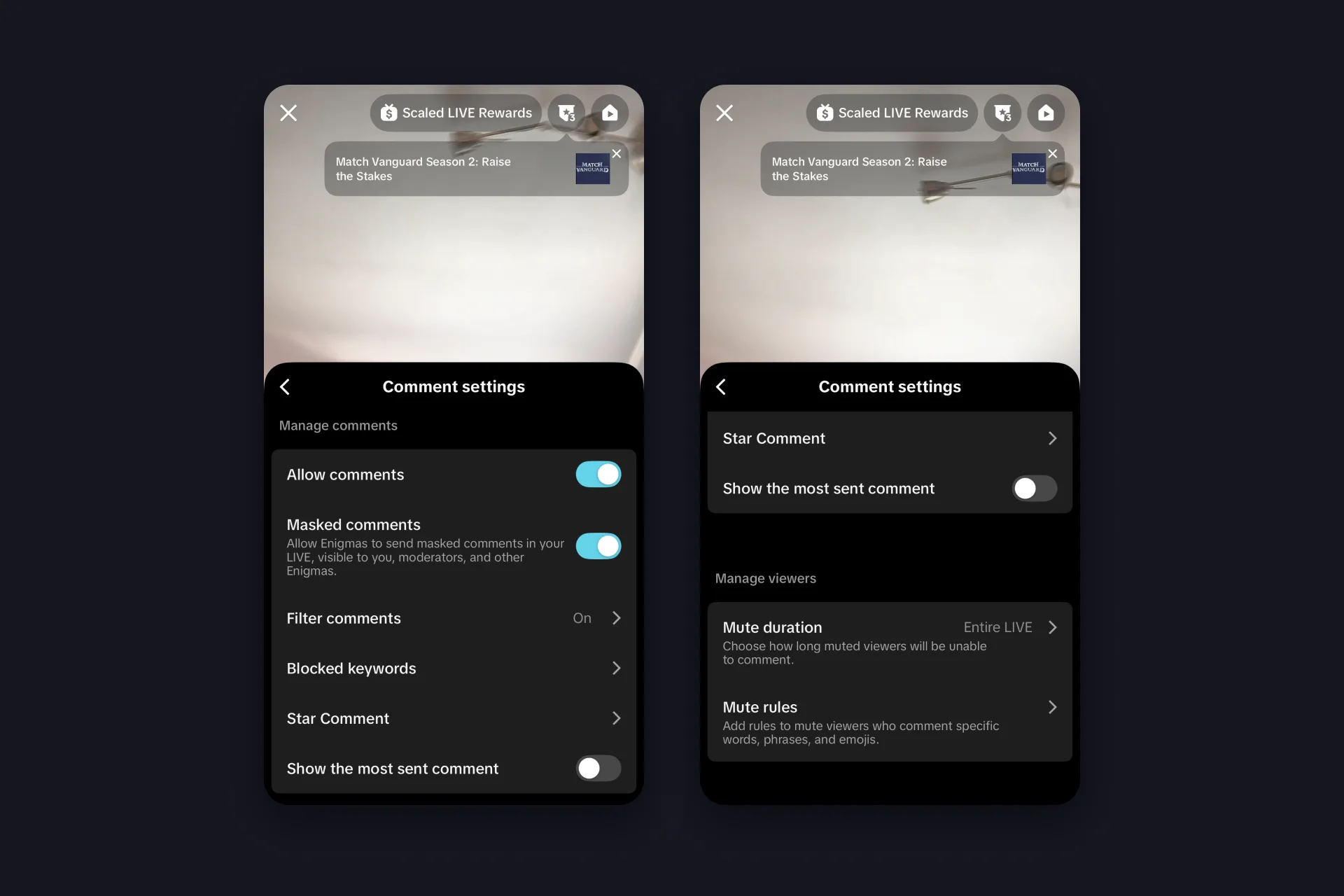
De livechat die TikTok op je telefoon laat zien, is de stroom reacties op je LIVE-scherm, en alles daarvoor staat in één paneel. Open de instellingen vanuit je LIVE-scherm en tik op “Reactie-instellingen”. Het paneel heeft twee helften, een voor de reacties en een voor de mensen die ze sturen.
✅ Reacties toestaan is de hoofdschakelaar. Uit betekent een stille LIVE, en sommige creators gebruiken dat voor een korte aankondiging.
✅ Reacties filteren is het eigen filter van TikTok tegen spam en onaardige reacties. Laat het aan staan.
✅ Geblokkeerde trefwoorden is je eigen lijst met woorden en zinnen die nooit in je chat verschijnen. Vul hem voordat de eerste trol opduikt, niet erna.
✅ Star Comment is de betaalde reactie. Kijkers geven er munten aan uit, de regel staat vijf of acht seconden bovenaan de chat en jij krijgt er diamanten voor. De functie is nog in bèta voor geselecteerde accounts, en jij bepaalt wie er een mag sturen.
⬜ Meest verstuurde reactie weergeven zet de regel vast die de chat steeds herhaalt. Handig bij polls, standaard uit.
⬜ Masked comments, gemaskeerde reacties, zijn er voor Enigma’s. Dat zijn kijkers in de anonieme modus van TikTok die hun identiteit en chatactiviteit verbergen. Hun reacties zijn alleen zichtbaar voor jou, je moderators en andere Enigma’s.
✅ Dempingsduur bepaalt hoelang een gedempte kijker stil blijft, van een paar minuten tot de hele LIVE, en Dempingsregels dempen automatisch iedereen die bepaalde woorden, zinnen of emoji’s stuurt.
Moderators haal je uit de chat zelf. Tik op de naam van een kijker en maak er een mod van, dan regelt die het dempen en blokkeren terwijl jij praat. Op de pagina van TikTok over modereren op TikTok LIVE staan de actuele details.
Je chat instellen in TikTok LIVE Studio
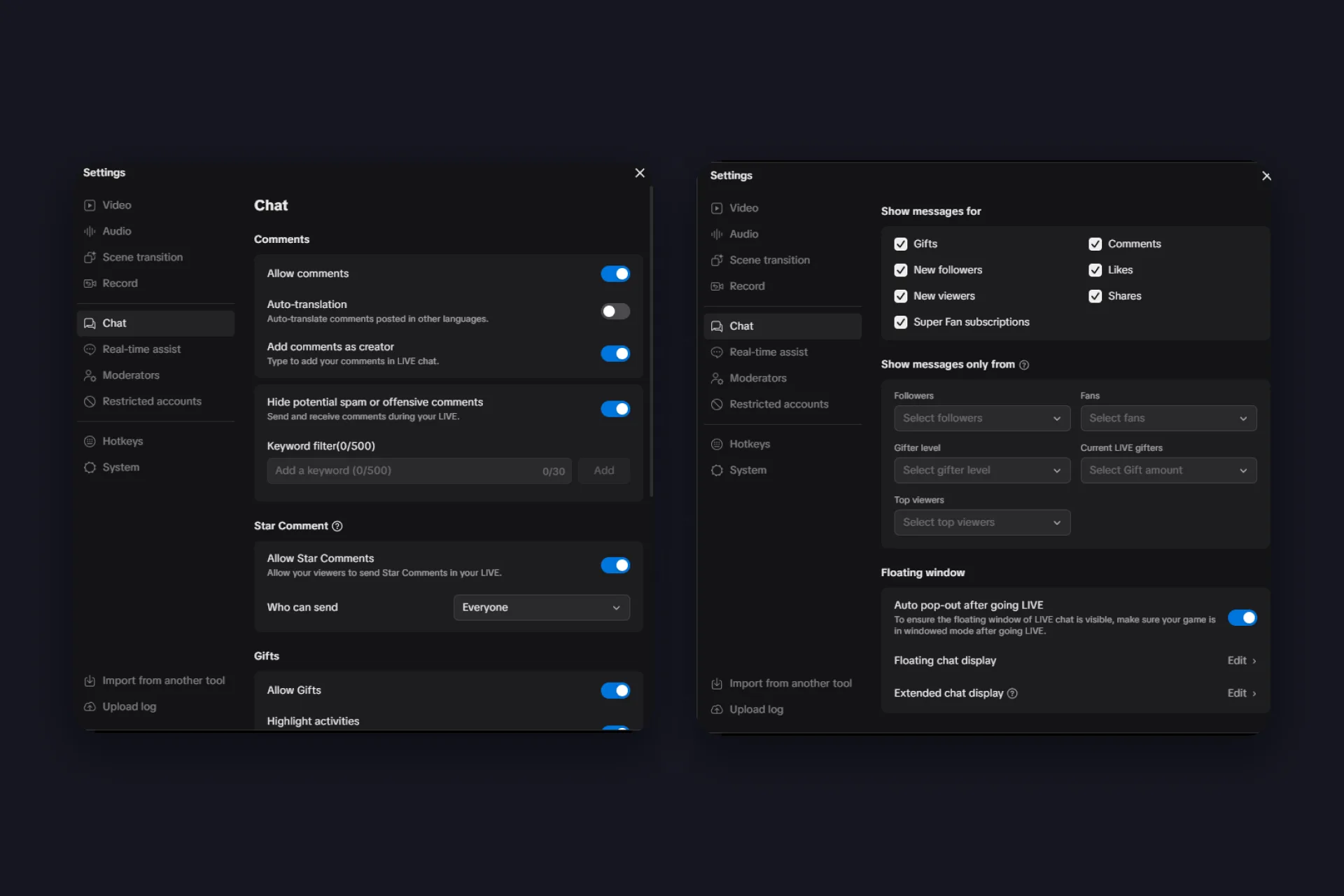
Op je pc loopt je TikTok LIVE-chat via TikTok LIVE Studio. Dat heeft onder de instellingen een heel tabblad Chat, en dat gaat verder dan je telefoon. Dit doet elk blok.
| Blok | Wat je instelt |
|---|---|
| Reacties | Reacties toestaan, automatische vertaling voor reacties in andere talen, zelf als creator in je eigen chat typen en mogelijke spam of aanstootgevende reacties verbergen, met een trefwoordfilter voor maximaal 500 trefwoorden van elk 30 tekens. |
| Star Comment | Star Comments toestaan, de betaalde reacties die kijkers met munten sturen, die vijf of acht seconden bovenaan de chat staan en jou diamanten opleveren, en kiezen wie ze mag sturen. Tijdens de LIVE pas je dat bovenaan de chat aan. |
| Cadeaus | Cadeaus toestaan, activiteiten uitlichten (cadeaus en Superfan-abonnementen in een eigen gedeelte bovenaan de chat), cadeau-effecten in de LIVE-chat, combotellers en het like-effect. |
| Berichten tonen voor | Welke events in je chatfeed terechtkomen: cadeaus, reacties, nieuwe volgers, likes, nieuwe kijkers, shares en Superfan-abonnementen. Vink op een drukke avond likes en nieuwe kijkers uit en de feed vertraagt tot wat ertoe doet. |
| Alleen berichten tonen van | Filters op volgers (iedereen of alleen vrienden), fanniveau van 1+ tot 30+, niveau als cadeaugever, wie in deze LIVE cadeaus stuurt (op cadeaubedrag) en topkijkers. Niets geselecteerd betekent iedereen. Kies je meerdere opties, dan telt iedereen mee die aan één ervan voldoet. |
| Zwevend venster | “Auto pop-out after going LIVE” zet een doorzichtig chatvenster over je game zodra je start, en hier bewerk je ook de weergave van de zwevende en de uitgebreide chat. Je game moet in venstermodus draaien, anders blijft het venster niet zichtbaar. |
Bij de chat horen nog twee tabbladen. Onder Moderators wijs je mensen aan, en daarnaast is er een tabblad voor beperkte accounts (“Restricted accounts”). Stel dit allemaal één keer in, vóór je eerste stream. Een chat die straks in beeld staat, wordt door iedereen gelezen.
Dat zwevende venster is een blik waard. Het hangt boven je game met je tellers voor kijkers, cadeaus en likes, een gedeelte waar cadeaus en Superfan-abonnementen binnenkomen en een vak om zelf reacties te typen. Of het bovenop blijft, hangt van de game af. TikTok raadt zelf de venstermodus of de randloze modus aan, en een tweede monitor als het venster dan nog verdwijnt.
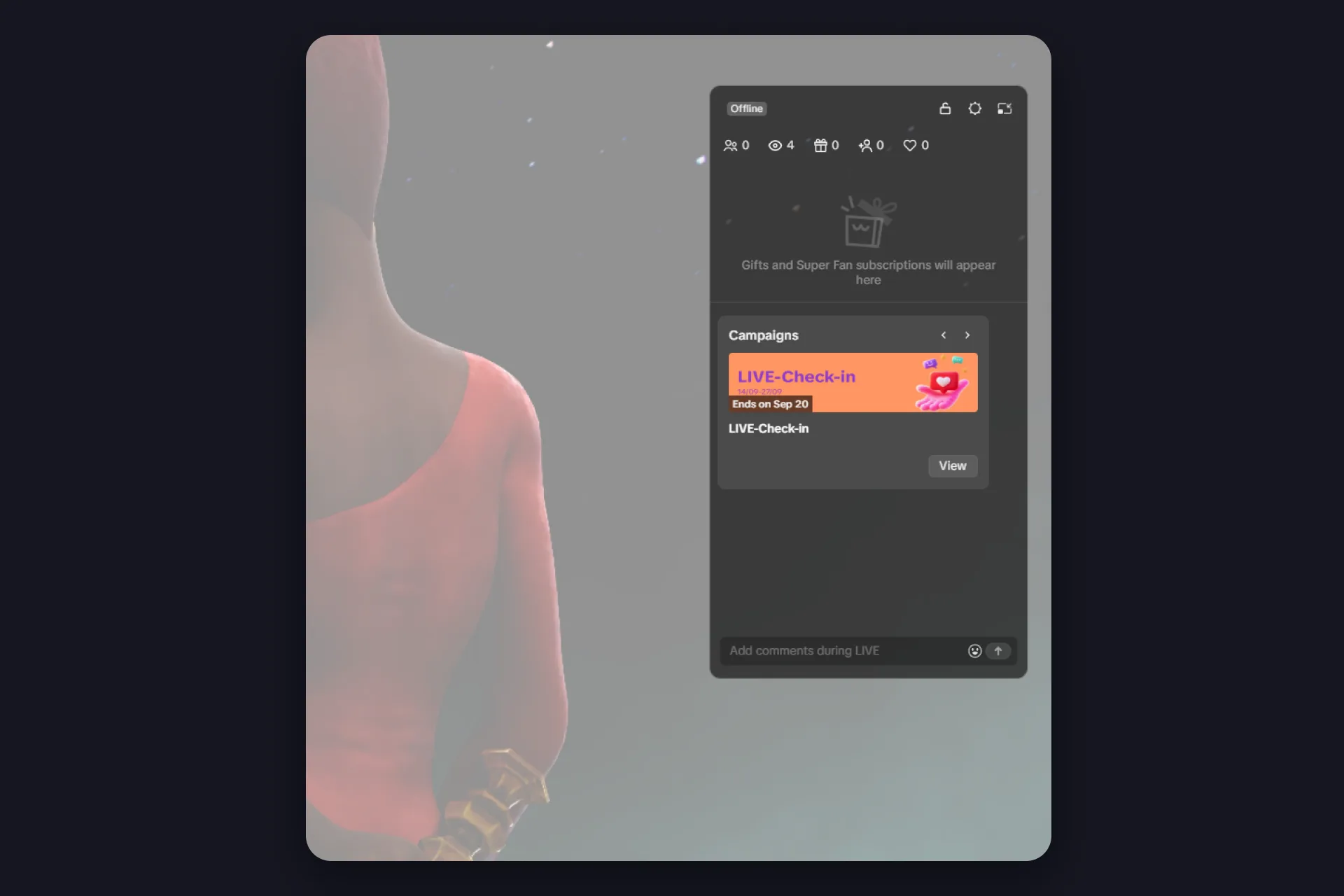
Wil je meelezen terwijl je speelt? Op één monitor is dat zwevende venster het antwoord. Draai de game in venstermodus of randloos en de chat staat er recht bovenop. Wil je per se echt schermvullend spelen, leg dan je telefoon naast je toetsenbord met je eigen LIVE open. Met twee monitoren heb je drie opties. Je volgt de chat in TikTok LIVE Studio zelf, je gebruikt ook daar het zwevende venster, of je voegt de OBS-docks van TikFinity toe aan OBS Studio, twee panelen met de activiteit van je kijkers die nooit in de stream belanden. Onze LIVE Studio-gids behandelt de rest van de app.
De chatbox die LIVE Studio al heeft, en waar die ophoudt
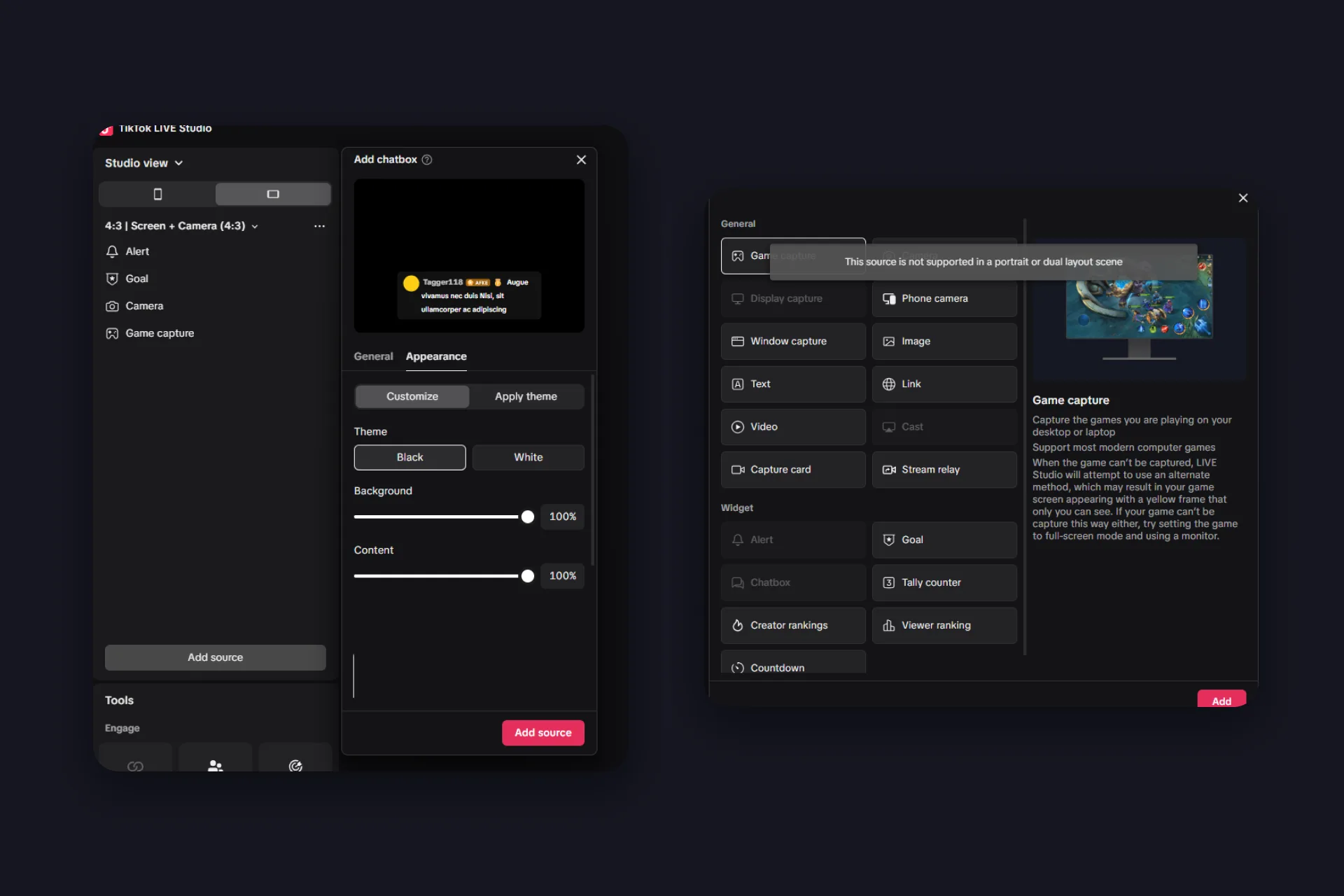
LIVE Studio heeft een eigen chatwidget. Kies “Bron toevoegen”, dan “Widget” en “Chatbox”, en de chat staat in je scène. Onder “Appearance” kies je het thema “Black” of “White” en vind je twee schuifregelaars voor de doorzichtigheid van achtergrond en inhoud, plus een handvol kant-en-klare thema’s zoals NeonLight of YellowPower. Voor een snelle stream in breedbeeld is dat prima.
Op drie punten houdt het op. De chatbox is een widget voor breedbeeld. In een staande scène of een scène met dubbele lay-out is hij grijs, met de melding dat de bron daar niet wordt ondersteund, en staand is juist hoe de meeste TikTok-kijkers kijken. De opmaak stopt bij het thema en de twee schuifregelaars. En OBS Studio heeft helemaal geen chatwidget voor TikTok, dus wie daarmee streamt, heeft hoe dan ook een externe tool nodig.
Chatbox van LIVE Studio
|
Chat-overlay van TikFinity
|
Zet de chat in je stream met de chat-overlay van TikFinity
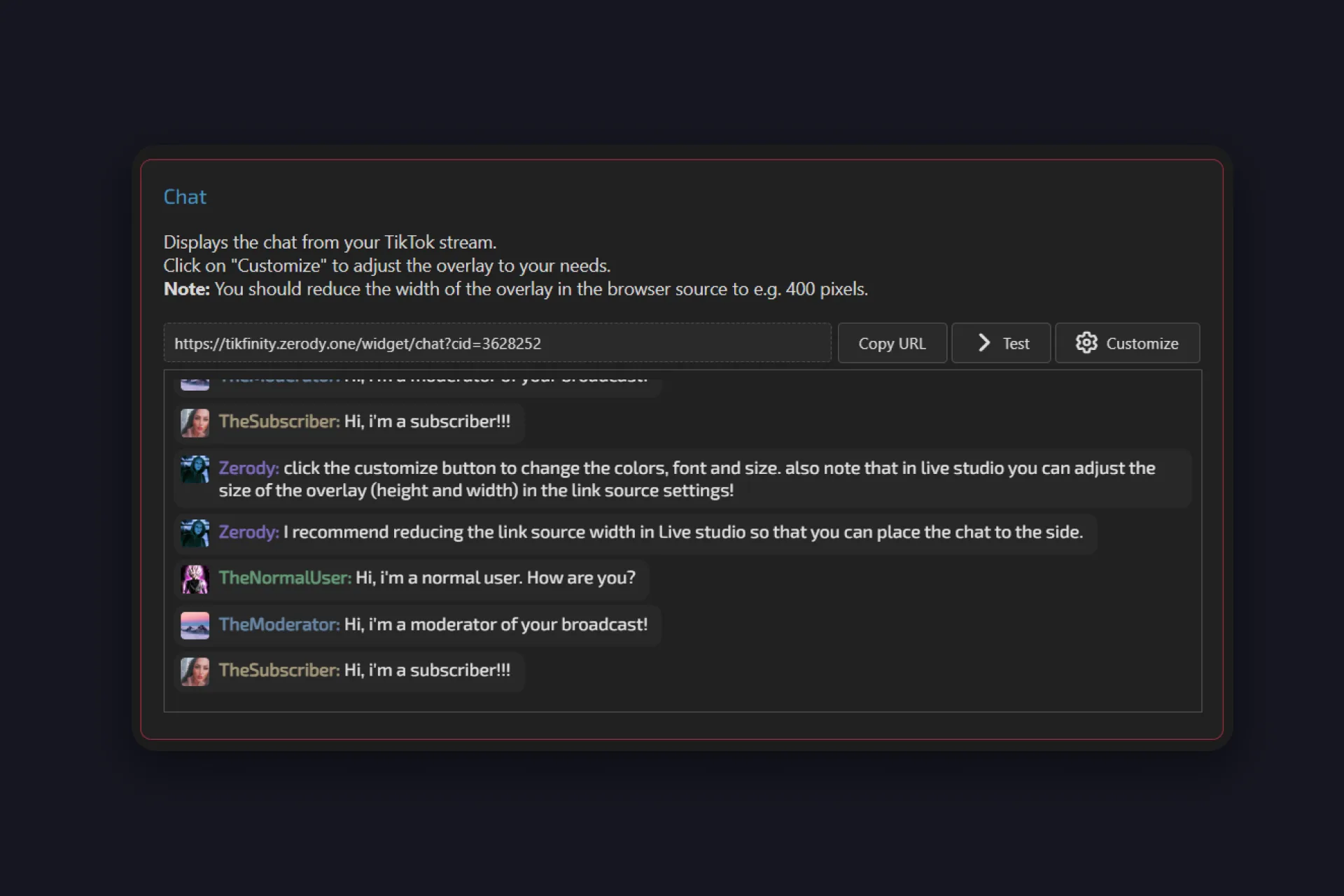
Eerst één vraag, want die kregen we onder onze eigen tutorial. Kijkers zien de chat toch al in de app, dus waarom zou je een TikTok-chat-overlay in je stream zetten? Het korte antwoord is dat je de overlay niet gebruikt om mee te lezen terwijl je speelt. Hij is er voor wat de stream meeneemt. Je opname, je clips en hoe de chat eruitziet. Het lange antwoord staat in de FAQ.
De overlay is gratis en kost je vier stappen. Heb je TikFinity nog nooit gekoppeld, dan brengt onze setup-gids je in tien minuten van aanmelden naar je eerste overlay.
1 Open de overlays in TikFinity en zoek de kaart Chat. De beschrijving op de kaart zegt het al, hij toont de chat van je TikTok-stream. Met de knop “Aanpassen” stel je alles naar wens in, de instellingen leggen we hieronder uit.
2 Klik op “Test”. Er vallen vijf voorbeeldregels in de voorvertoning, van een moderator, een abonnee en een gewone kijker. Klik daarna op “URL kopiëren”.
3 Voeg die URL toe aan je broadcasting-tool. Voor je TikTok-chat in OBS kies je Bronnen, het plusje en Browser, en plak je de link. In TikTok LIVE Studio kies je “Bron toevoegen”, dan Link, en plak je de URL. Elke andere broadcasting-tool met een browserbron werkt op dezelfde manier.
4 Maak de bron smal. TikFinity raadt zelf aan om de breedte van de browserbron terug te brengen tot ongeveer 400 pixels, zodat de chat een kolom wordt die je langs één rand kunt parkeren. In LIVE Studio staan breedte en hoogte in de instellingen van de linkbron.
Het hele verhaal in minder dan een minuut, rechtstreeks van het TikFinity-team (video in het Engels):
Maak de chat eigen met de instellingen die ertoe doen
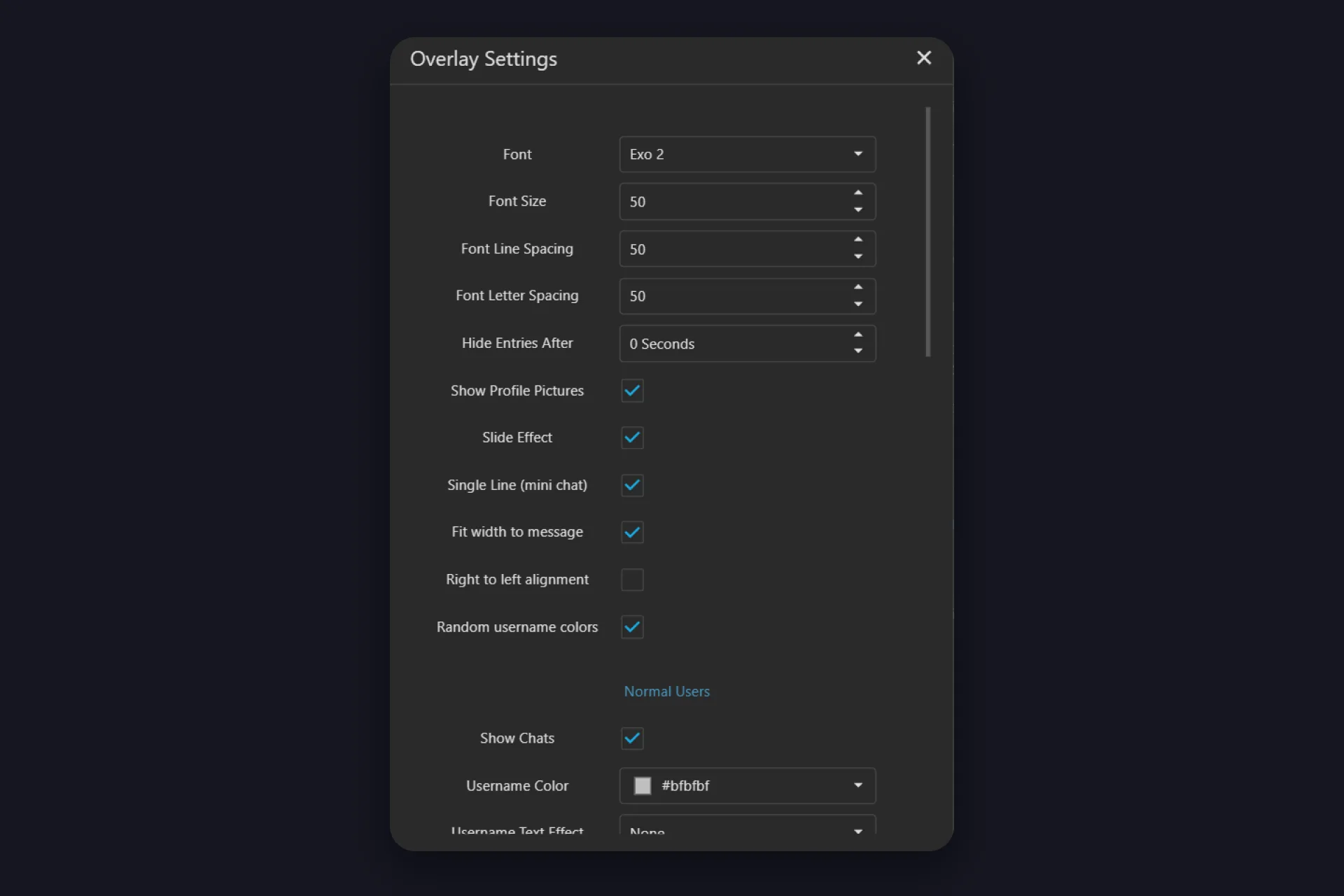
Klik op de Chat-kaart op “Aanpassen” en het venster “Overlay-instellingen” gaat open. De standaardwaarden zijn prima, maar een paar schakelaars veranderen hoe de chat in je stream aanvoelt.
| Instelling | Wat het doet |
|---|---|
| Lettertype, Lettergrootte, Regelafstand, Letterafstand | Hoe de tekst eruitziet. Exo 2 is de standaard, grootte en afstand lopen van 5 tot 100. |
| Inzendingen verbergen na | Het aantal seconden tot een regel verdwijnt. Bij 0 scrolt de chat gewoon door. Zet hem op 20 of 30 seconden en na een stille minuut is je beeld schoon, zonder oude reactie. |
| Eén regel (minichat), Breedte aanpassen aan bericht | Staan allebei standaard aan. Elk bericht is één compacte regel en de achtergrond is niet breder dan de tekst. Zet ze uit voor de look van een klassieke chatbox. |
| Profielfoto’s tonen, Slide-effect, Willekeurige gebruikersnaamkleuren | Profielfoto’s, een animatie waarmee berichten binnenschuiven en per kijker een andere kleur. Zet de willekeurige kleuren uit als de groepskleuren hieronder iets moeten betekenen. |
| Uitlijning van rechts naar links | Spiegelt de lay-out, voor een chatkolom aan de rechterrand van je scherm. |
| Gewone gebruikers, Moderators, Superfans / abonnees | Drie groepen, elk met een eigen schakelaar “Chats tonen”, een kleur voor de gebruikersnaam (standaard grijs, rood en oranje), tekst- en gloedeffecten, een kleur voor de reactie en een achtergrond. |
Die laatste rij is de nuttigste. Vink “Chats tonen” uit bij de gewone gebruikers en de overlay toont alleen je mods en abonnees. Zo wordt het een rustige Q&A-feed voor een blok dat alleen voor abonnees is. “Test” stuurt de voorbeeldregels met je nieuwe instellingen, “Resetten” zet alles terug naar de standaard en “OK” slaat op.
Laat de chat dingen doen
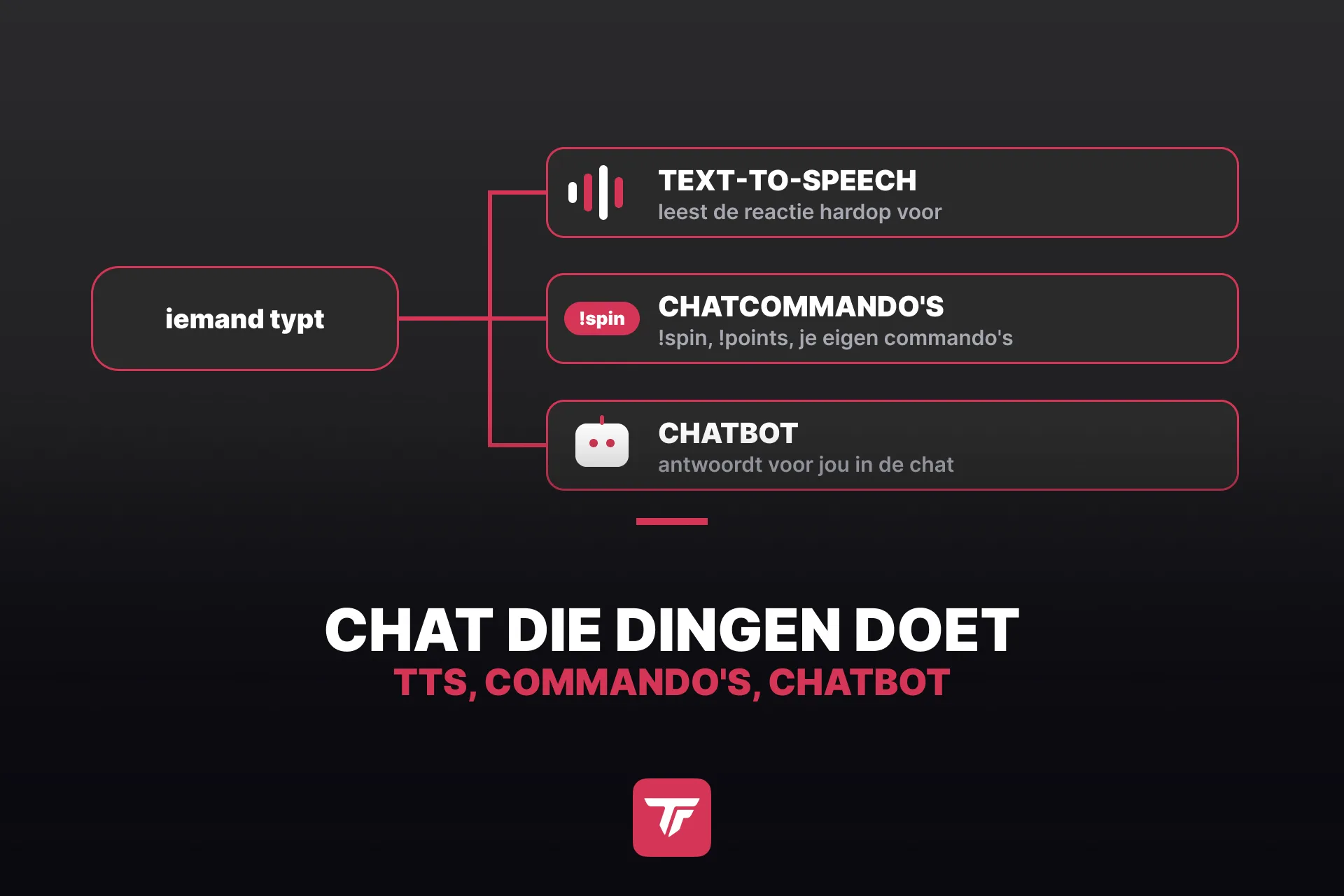
Staat de chat eenmaal in je stream, dan kunnen dezelfde berichten de rest van je setup aansturen. Text-to-Speech leest reacties hardop voor terwijl je handen op het toetsenbord liggen, en met onze TTS-gids stel je het in een paar minuten in. Met chatcommando’s typen kijkers een woord en krijgen ze iets terug, van hun punten tot een draai aan het rad, en je eigen commando’s bouw je in Acties & events. TikTok filtert afhankelijk van de regio bepaalde woorden en commando’s, meldt TikFinity, dus geef een commando een andere naam als het nooit afgaat. En de chatbot antwoordt voor jou in de chat, vanuit de desktop-app voor Windows.
Je chat, ingesteld en vanavond al in beeld
Vul je geblokkeerde trefwoorden in, bepaal wie er mag reageren en kies een mod uit je vaste kijkers. Kopieer daarna de overlay-URL, voeg een browserbron van 400 pixels toe, klik op “Test” en je chat hoort bij de stream. Nog twee minuten in “Aanpassen” voor de lettergrootte en de kleur van je mods, en je bent klaar.
Chat-overlay toevoegen, gratis →
De chat-overlay is gratis, net als alerts, doelen en TTS. Stel hem één keer in en elke reactie verschijnt waar die hoort, in je stream en in elke clip die je eruit knipt.
Veelgestelde vragen over de TikTok LIVE-chat
Zet in TikTok LIVE Studio bij de chatinstellingen “Auto pop-out after going LIVE” aan, dan zweeft de chat als doorzichtig venster boven je game. Het venster blijft alleen zichtbaar als de game in venstermodus of randloos draait, dus op één monitor is dat de opstelling. Wil je per se echt schermvullend spelen, leg dan je telefoon naast je toetsenbord met je eigen LIVE open. Met twee monitoren volg je de chat in LIVE Studio zelf, gebruik je het zwevende venster of zet je de OBS-docks van TikFinity in OBS Studio. Met de chat-overlay zelf lees je niet mee, die is er voor de stream en je clips.
Om vier redenen. De app van TikTok staat nooit op je opname, dus een clip heeft geen chat tenzij de chat in beeld staat. Kijkers die de reacties op hun telefoon hebben weggeveegd, zien alleen wat er in de video zit. Stuur je de stream ook naar YouTube of Kick, dan zien die kijkers de reacties van TikTok helemaal niet. Twitch is een geval apart, zie hieronder. En de overlay toont de chat op jouw manier, groter dan de feed in de app, met mods in het rood en abonnees in het oranje, of met alleen de mensen die je tijdens een Q&A in beeld wilt hebben.
Dat kan, voor een stream in breedbeeld. De ingebouwde Chatbox wordt niet ondersteund in staande scènes of scènes met dubbele lay-out, de opmaak stopt bij het thema Black of White met twee schuifregelaars voor doorzichtigheid, en hij bestaat alleen in LIVE Studio. De overlay van TikFinity werkt in elke lay-out, ook in OBS Studio en andere broadcasting-tools, en laat je elke kijkersgroep apart opmaken.
Die vraag zien we vaak in de Discord van TikFinity. “Test” simuleert alleen berichten binnen de overlay. Voor je echte chat moet TikFinity verbonden zijn met je LIVE. Vul onder Setup je @handle in en niet je weergavenaam, houd je TikTok-account openbaar en maak verbinding terwijl je echt live bent. Zodra TikFinity de stream als verbonden toont, krijgt elke overlay de echte chat.
De Terms of Service van Twitch, voor het laatst gewijzigd op 12 augustus 2026, zeggen nog steeds dat je geen diensten van derden mag gebruiken die activiteit van andere platforms combineren op je Twitch-stream, en ze noemen het samenvoegen van chats als voorbeeld. In februari 2026 zei Twitch-CEO Dan Clancy in de stream Patch Notes dat Twitch geen sancties meer oplegt voor een gecombineerde chat in het videobeeld. De regel staat dus op papier, de handhaving is gepauzeerd en Twitch kan die weer oppakken. Wil je dat risico niet lopen, houd de TikTok-chat-overlay dan op je uitvoer naar TikTok en YouTube en laat het Twitch-beeld schoon.
Dat is een ander soort chat. Voor hulp met je account gebruik je het Hulpcentrum van TikTok of de feedbackopties in de app. Deze gids gaat over de chat in je LIVE, de reacties die je kijkers sturen terwijl je streamt.