Je kent ze wel, de streams waar elk cadeau iets in gang zet en het scherm tot leven komt zodra er iemand binnenkomt. De techniek daarachter is simpeler dan ze lijkt. TikFinity instellen doe je in je browser, op desktop, in ongeveer tien minuten. Deze gids loopt er stap voor stap met je doorheen, tot het eerste testcadeau in je scène afgaat.
Wat je nodig hebt voordat je begint
TikFinity draait in je browser, voor de basis hoef je niets te installeren, en met het gratis abonnement kun je alles uit deze gids doen. Er is ook een desktop-app voor Windows, en die is het installeren waard zodra je setup staat. Je gebruikt hetzelfde account en dezelfde instellingen, en je krijgt er een lokale verbinding bij plus drie dingen die de browser niet kan, namelijk de chatbot, de Event-API en geluiden via sneltoetsen. Moppert Windows SmartScreen over een installatiebestand dat net uit is, klik dan op “Meer informatie” en “Toch uitvoeren”, en download alleen van de officiële site.
✅ Een TikTok-account met toegang tot LIVE (de details staan in onze gids over de vereisten voor TikTok LIVE)
✅ Een broadcasting-tool als je vanaf een pc streamt, dus OBS Studio, TikTok LIVE Studio of Streamlabs
✅ Je @gebruikersnaam van TikTok, de handle uit je profiel en niet je weergavenaam
✅ Een browser voor het dashboard van TikFinity
Twijfel je nog over de broadcasting-tool? Onze gidsen over streamen op TikTok met OBS Studio en TikTok LIVE Studio instellen brengen je in allebei van download tot live gaan. Dit artikel kiest niet voor je, alles hieronder werkt met beide. En stream je rechtstreeks vanaf je telefoon, dan heb je geen van beide nodig. Daarover meer in de FAQ.
Stap 1: maak je account aan en koppel je TikTok
1 Open TikFinity in je browser en registreer je, of log in als je al een account hebt.
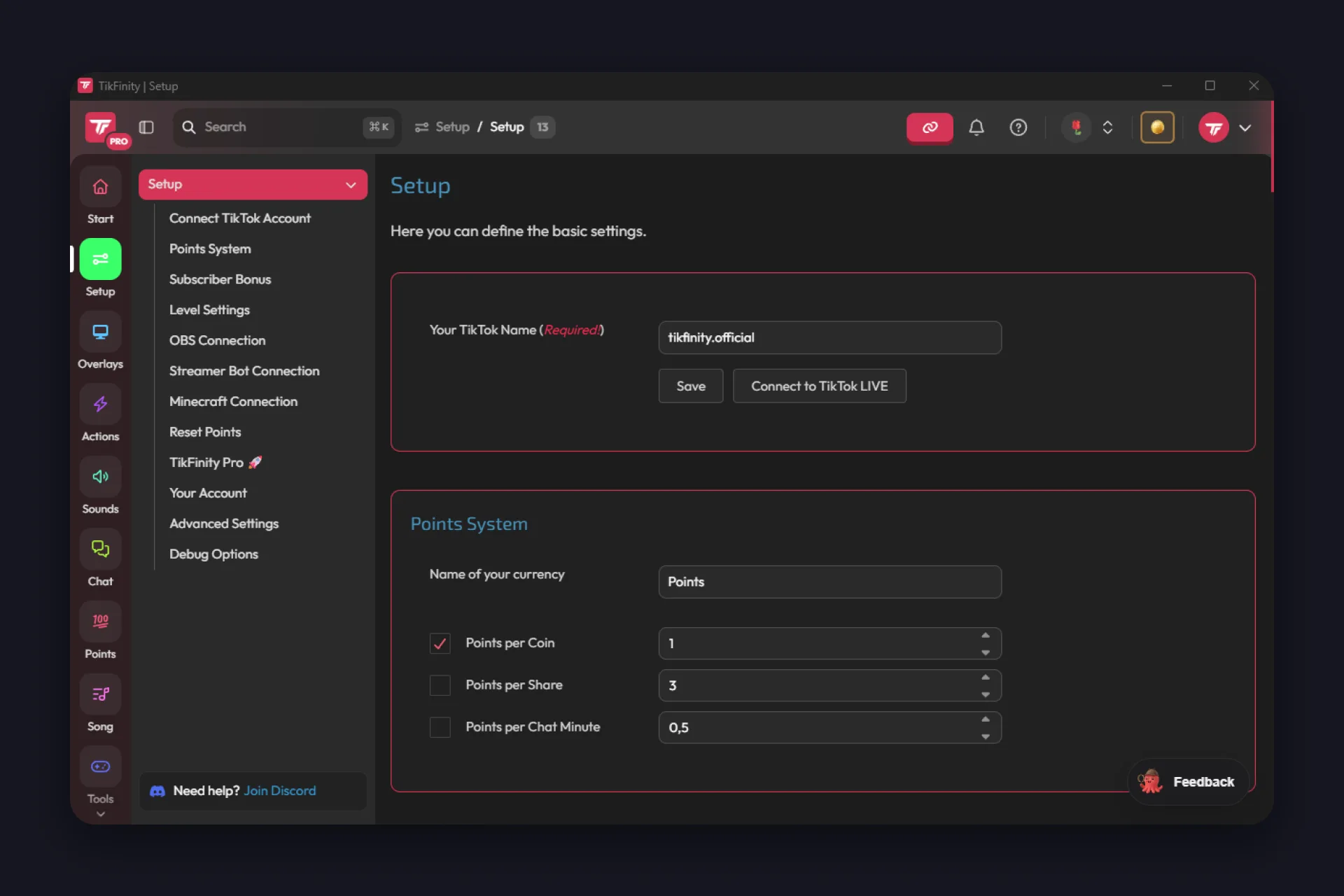
2 Vul onder Setup je TikTok-naam in, dat is je @handle. Kopieer hem rechtstreeks uit je TikTok-profiel, zodat je niet per ongeluk de weergavenaam pakt, en klik op “Opslaan”.
3 Klik op “Verbinden met TikTok LIVE”. Daarmee is je handle meteen gekoppeld en zie je of de verbinding werkt. Vanaf dat moment pikt TikFinity je stream automatisch op, elke keer dat je live gaat.
Het account is trouwens belangrijker dan de handle. Je acties, geluiden en instellingen horen bij je TikFinity-account en niet bij de gebruikersnaam van TikTok. Verander je later je handle, dan vul je gewoon de nieuwe in en blijft alles staan. Log je in met een ander e-mailadres, dan lijkt je hele setup verdwenen.
Nog iets om te weten, zodat je niet naar een bug zoekt die er niet is. Instellen kan allemaal terwijl je offline bent, maar de liveverbinding zelf komt pas tot stand als je echt aan het streamen bent.
- Check de gebruikersnaam onder Setup. Het moet de @handle uit je profiel zijn en niet je weergavenaam, en je TikTok-account moet openbaar zijn.
- Verbind opnieuw terwijl je stream al loopt. TikFinity hangt zich aan je liveroom, niet aan een profiel dat offline is.
- “Dubbele uitvoering gedetecteerd” betekent dat er twee sessies open staan. Sluit de desktop-app of het browsertabblad, of klik op “Deze sessie overnemen”.
Het ene idee achter alles: events en reacties
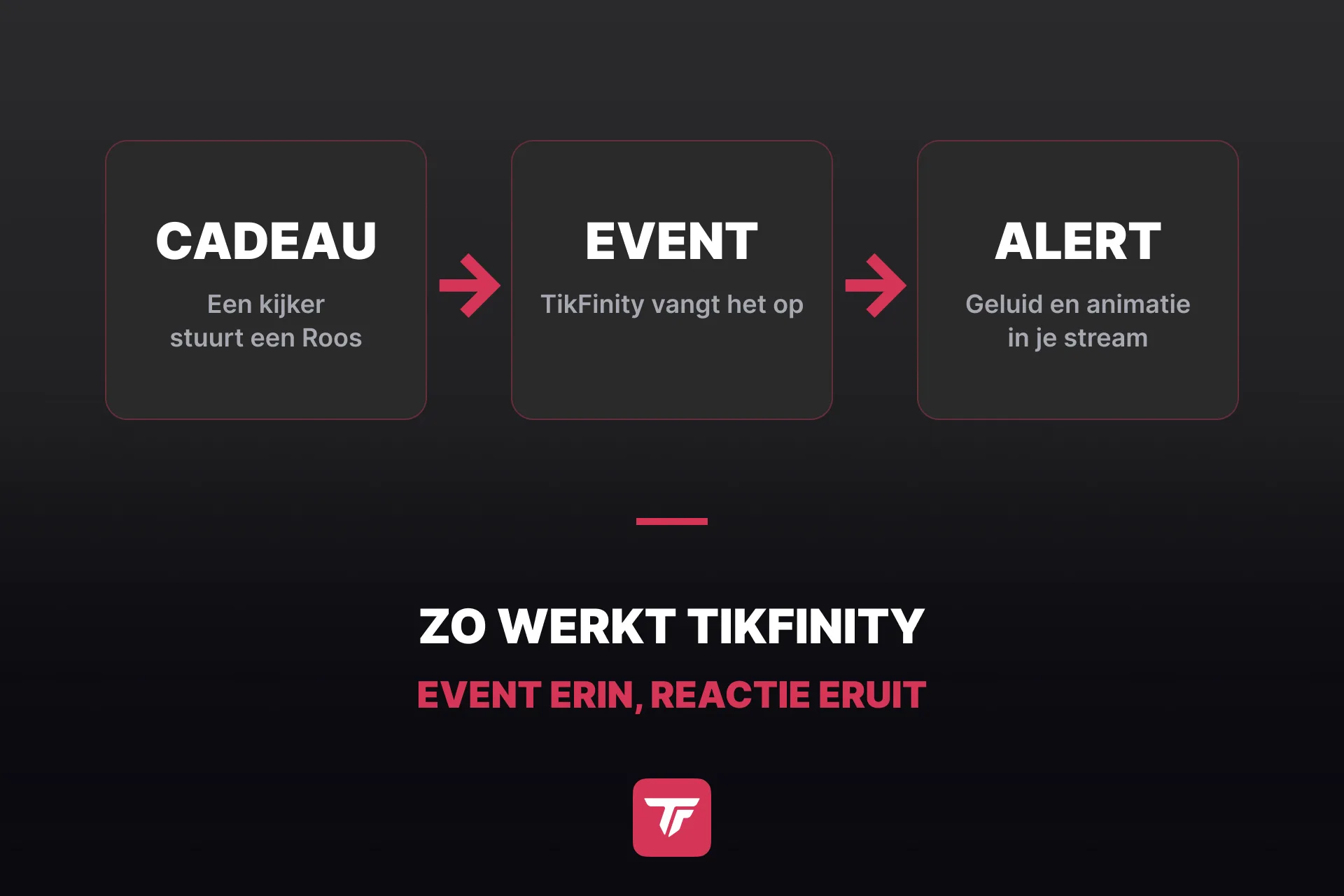
Heb je dit eenmaal door, dan ziet het hele dashboard er niet meer ingewikkeld uit. Terwijl je live bent, komt alles wat je kijkers doen bij TikFinity binnen als een event. Een cadeau, een volger, een like, een share, een reactie in de chat, een nieuwe abonnee. TikFinity leest die events uit je LIVE en beantwoordt elk ervan met de reactie die jij hebt ingesteld.
Zo’n reactie kan bijna alles zijn. Een geluid, een GIF op je overlay, een regel in de chat, een gesproken bericht, een getal dat oploopt op een doelbalk, zelfs een toetsaanslag in je game. Elke functie in de zijbalk verpakt diezelfde lus op een andere manier, event erin, reactie eruit.
Daarom is de setup van zojuist ook zo belangrijk. De @gebruikersnaam vertelt TikFinity van welke stream het de events moet lezen, en op het overlayscherm dat je zo meteen inbouwt spelen de zichtbare reacties zich af.
Stap 2: kies je eerste tools
Het dashboard biedt veel, en het meeste heb je op dag één niet nodig. Met deze vier heb je een complete eerste stream.
Alerts bouw je in Acties & events, en de pagina vertelt je bovenaan meteen de volgorde. Eerst leg je de actie vast, daarna het event dat die actie start.
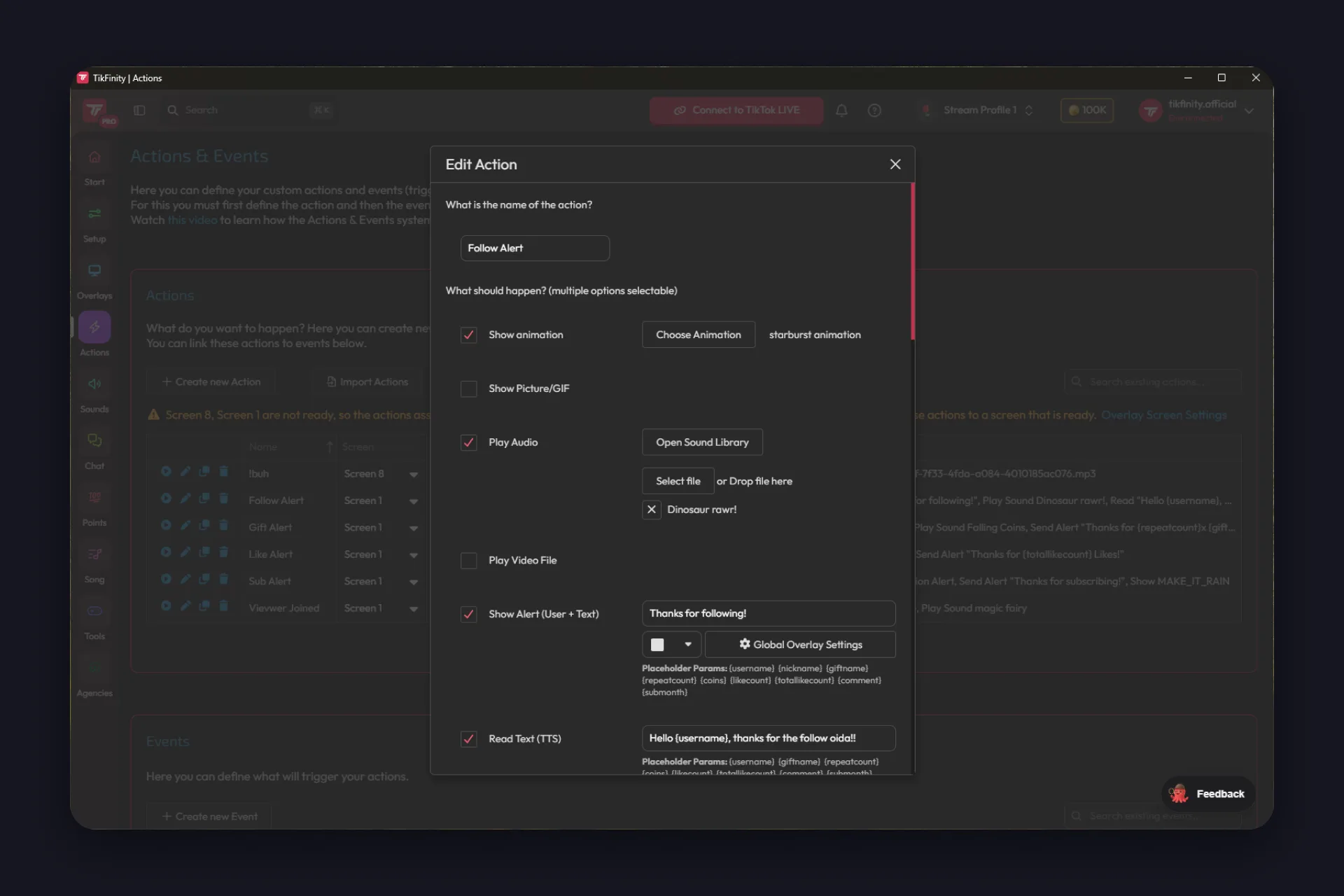
Een actie is een bundel dingen die tegelijk gebeuren, en je vinkt aan wat je wilt:
- een animatie, een afbeelding of GIF, of een video
- een geluid uit de bibliotheek of je eigen bestand
- een alerttekst met de naam van de kijker, een gesproken zin via TTS, een chatbotbericht
- de ambitieuze opties, zoals je OBS-scène wisselen, een webhook afvuren, een Minecraft-commando uitvoeren, toetsaanslagen simuleren, je Voicemod-stem veranderen, een eigen doel of de timer aansturen
Je bepaalt hoe lang de actie in beeld blijft, en zodra je puntensysteem draait kan de trigger de kijker punten opleveren of juist kosten. De fijnafstelling zit in hetzelfde venster:
- op welk overlayscherm de actie afspeelt, en hoe hard
- een fade-in en fade-out
- twee cooldowns, één globale en één per gebruiker, zodat één kijker je alert niet de hele stream kan blijven herhalen
- “Herhalen bij giftcombo’s”, dus of zestig Rozen zestig alerts betekenen of één, dat kies jij
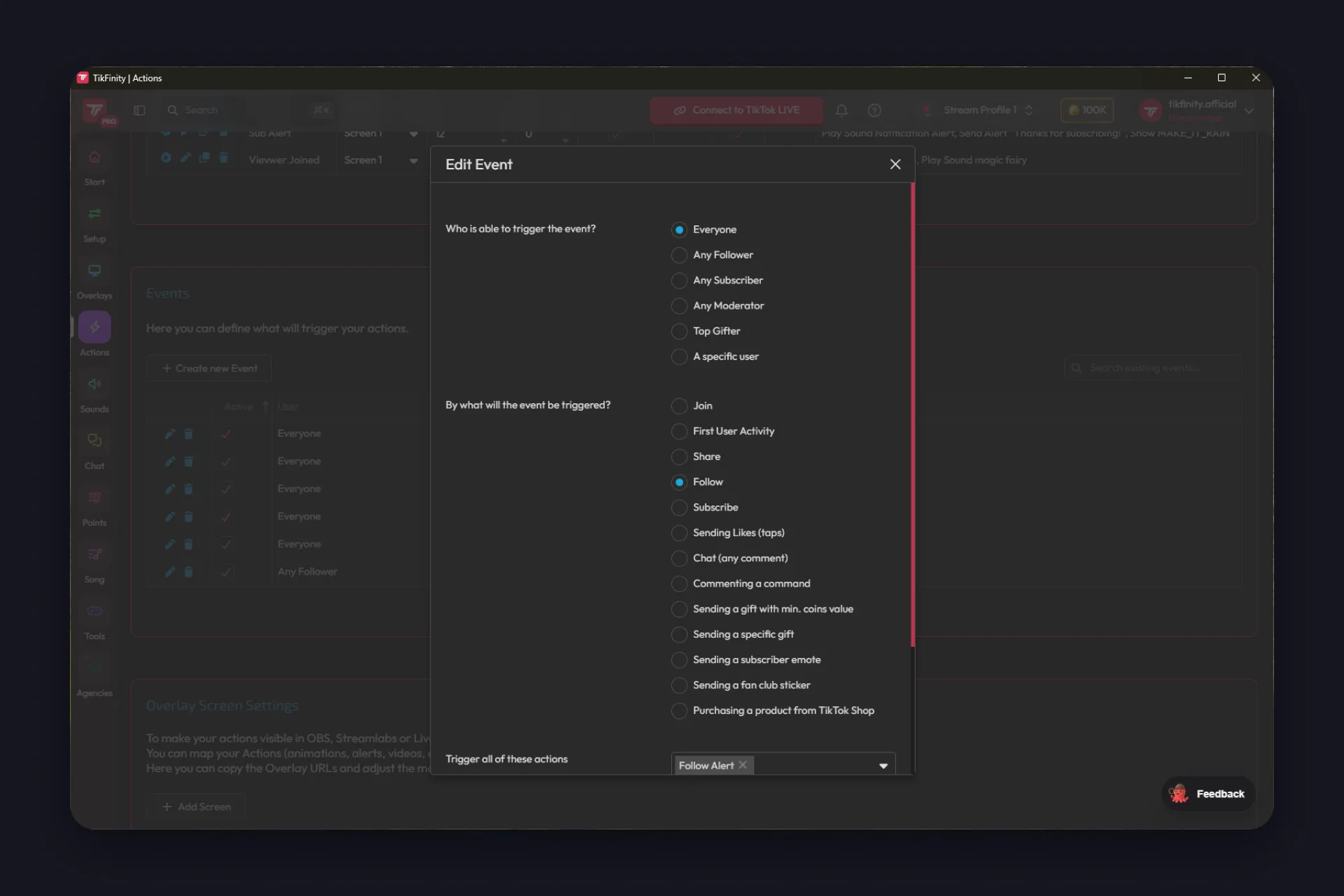
Het event bepaalt wanneer dat allemaal afgaat. De triggers gaan veel verder dan een volger:
- de klassiekers, dus een follow, een share, een abonnement, likes, een cadeau boven een bepaalde muntwaarde of één specifiek cadeau
- de triggers waarvan mensen vergeten dat ze bestaan, zoals een kijker die binnenkomt, de eerste activiteit van iemand in je stream, een chatcommando, een abonnee-emote, een Fanclub-sticker, zelfs een aankoop in je TikTok Shop
- wie het event mag starten, dus iedereen, volgers, abonnees, moderators, je topgifter of één bepaalde persoon
- één event kan meerdere acties tegelijk starten of er willekeurig één uitkiezen, en dat houdt je alerts verrassend
Dat is de lus van daarnet, maar dan concreet. Event erin, reactie eruit, en beide helften heb je zelf bepaald.
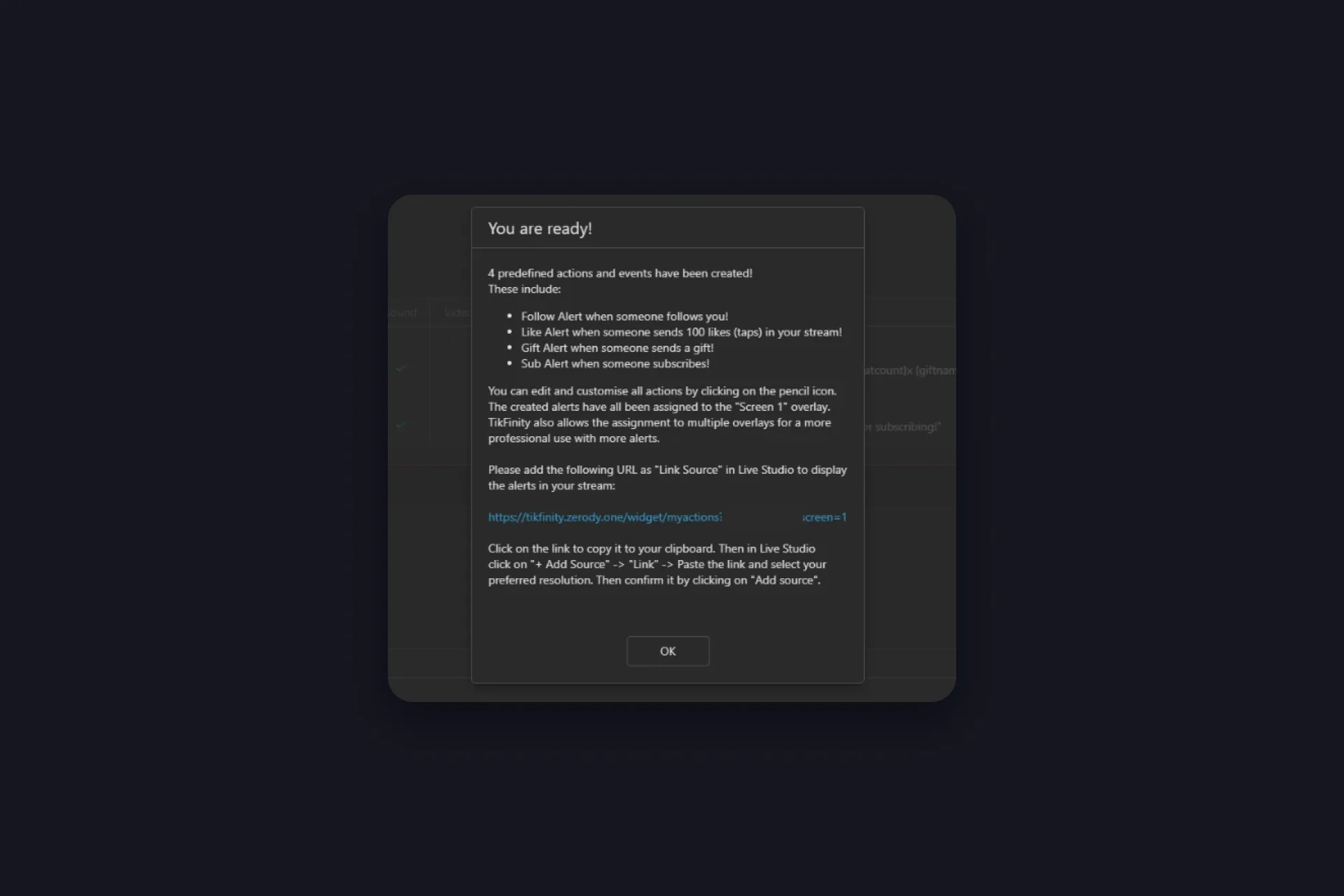
En je begint niet bij nul. TikFinity zet vier vooraf gedefinieerde acties en events voor je klaar, namelijk een follow-alert, een like-alert voor 100 likes, een cadeau-alert vanaf de eerste munt en een sub-alert. Alle vier staan op Screen 1 klaar om af te gaan, en de melding “Je bent er klaar voor!” geeft je meteen de overlay-link voor je broadcasting-tool. Je kunt er zo mee live gaan. Bewerken hoeft niet. Met het potloodje open je er een als je wilt dat hij meer naar jou klinkt, en met “Actions importeren” haal je nog meer kant-en-klare acties binnen.
Deze tutorial laat de hele flow zien met een follow-alert (video in het Engels), en dezelfde stappen werken voor reacties, shares, likes en specifieke cadeaus:
Wil je dieper in het bouwen van alerts duiken, dan loopt onze gids voor TikTok alerts elke stap met je door.
Doelen zetten een gezamenlijk doel in beeld. Een like-doel of volgersteller van de pagina Doel-overlays geeft je kijkers een getal om naartoe te werken. Is het doel gehaald, dan kan dat elke actie starten die je hebt gebouwd, zodat de beloning in je stream te zien is en niet alleen in het getal.
Text-to-Speech leest chatberichten hardop voor, zodat je midden in je game geen reactie mist. Je stelt het in op de TTS-pagina, of je volgt onze stapsgewijze TTS-gids. De stem speelt in TikFinity zelf, dus houd het browsertabblad of de desktop-app open terwijl je streamt. Moeten je kijkers het ook horen, dan voeg je die browser of app als audiobron toe aan je broadcasting-tool. Stap 3 laat zien waar.
Sound Alerts van de pagina Geluiden leveren het snelst iets op. Je kiest een geluid, je kiest een trigger en je bent klaar. Hier hoort geen browserbron bij, het geluid speelt in TikFinity zelf, dus houd het open terwijl je streamt. Wil je geluiden afvuren met een sneltoets, zoals op een soundboard? Dat is een functie van de desktop-app. Je kunt ook je eigen geluiden uploaden, en deze clip laat zien hoe snel een eigen Sound Alert live staat (video in het Engels):
Elke overlaykaart werkt hetzelfde
Dit is het tweede patroon waarmee je het hele product snapt. Open een willekeurige overlay in de galerij, de chat, een gift feed, een doelbalk, en je vindt dezelfde drie knoppen, “URL kopiëren”, “Test” en “Aanpassen”. “URL kopiëren” geeft je de link voor je broadcasting-tool. “Test” start een voorvertoning, zodat je de overlay ziet reageren zonder dat er één kijker is. “Aanpassen” opent de instellingen.
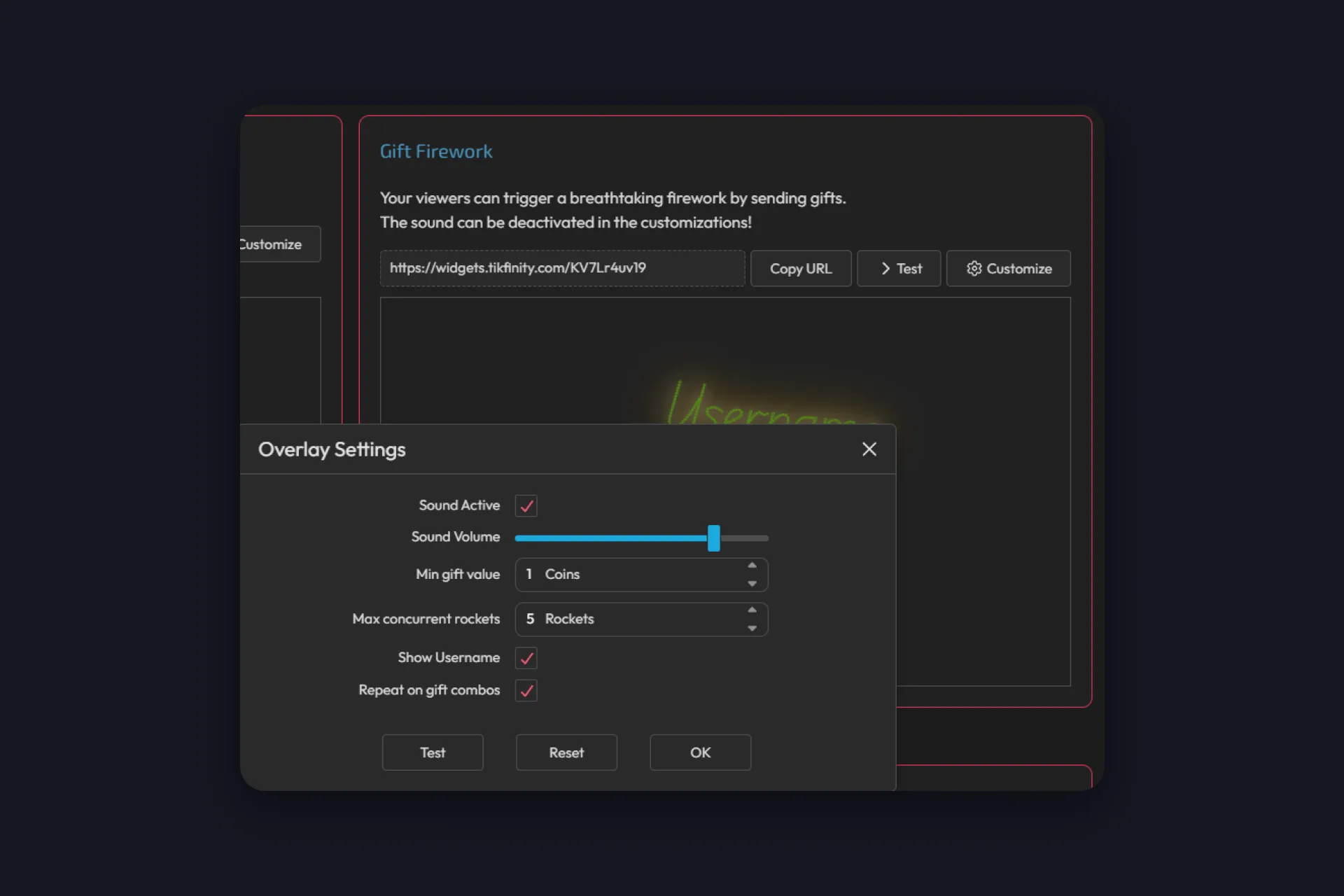
Met “Aanpassen” zien je overlays er niet meer standaard uit. Lettertypen, groottes en kleuren, teksteffecten van een subtiele gloed tot een flinke wiebel, of er een geluid speelt en hoe hard, een minimale cadeauwaarde, of giftcombo’s het effect herhalen. Elke overlay heeft zijn eigen schakelaars, en met de knop “Resetten” ga je terug naar de standaardwaarden als je bent doorgeschoten.
Je hoeft er trouwens niets van aan te raken. Elke overlay heeft standaardinstellingen waarmee je meteen aan de slag kunt, dus pas zoveel of zo weinig aan als je wilt. Eén kwaliteitstip voor als je het wel doet. Ziet een overlay er wazig uit, sleep hem dan niet groter in je broadcasting-tool. Verhoog in plaats daarvan de resolutie van de browserbron, dan blijft de overlay op elk formaat scherp.
Stap 3: zet TikFinity in je broadcasting-tool
Je overlays hebben een venster naar je stream nodig. Scrol op de pagina Acties & events omlaag naar de Overlayscherm-instellingen, waar de vooraf gedefinieerde alerts Screen 1 meestal al hebben neergezet, en kopieer de URL ervan. Eén scherm is genoeg om te beginnen, maar je kunt er tot acht gebruiken, elk met een eigen link, en elke actie kiest het scherm waarop die afspeelt. Zo kan een follow-alert linksboven verschijnen terwijl cadeau-alerts het midden pakken.
Voeg die URL daarna toe aan je setup:
OBS Studio: “Sources”, plus, “Browser”, link plakken. Onze gids voor OBS Studio behandelt de rest van de scène.
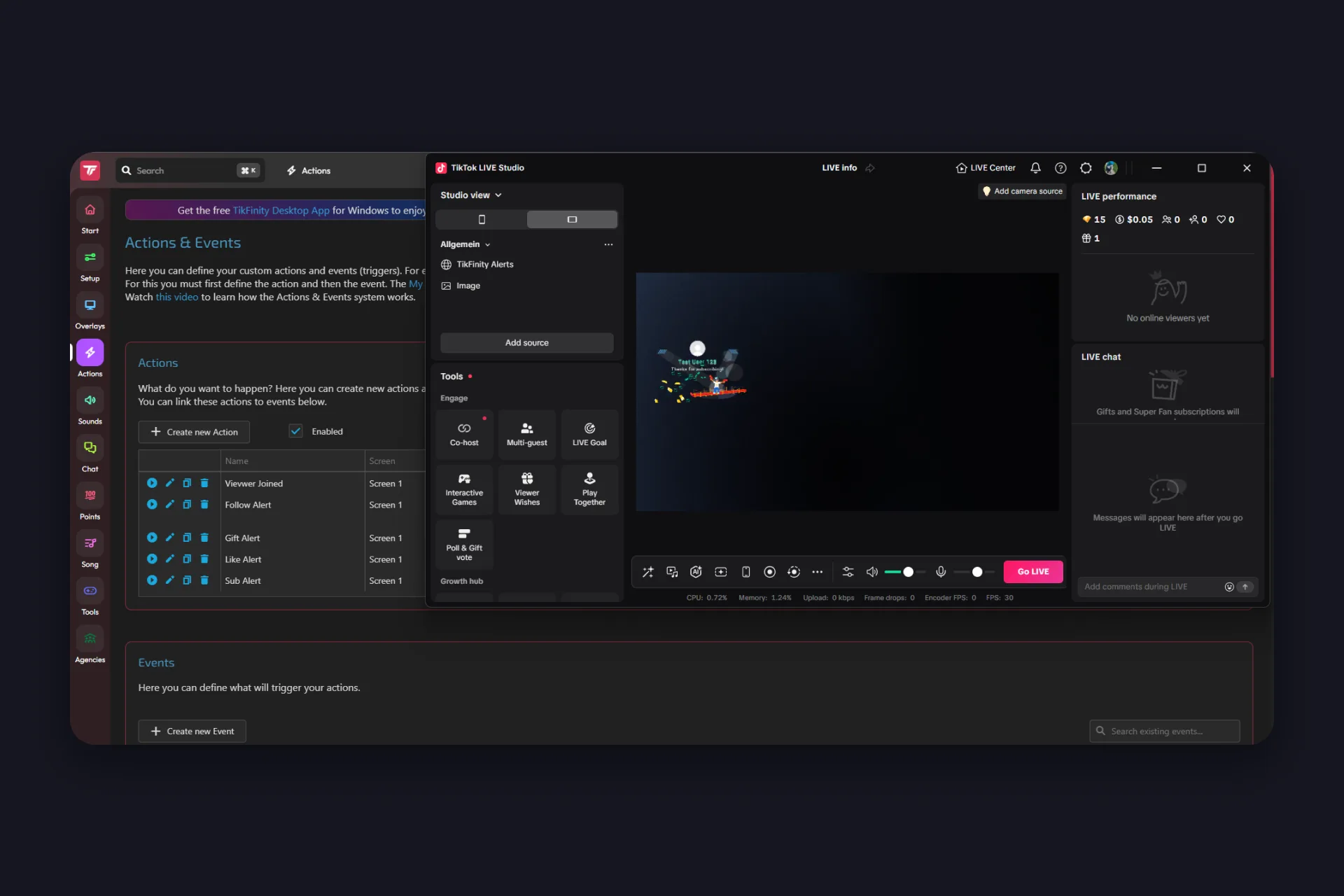
TikTok LIVE Studio: “Bron toevoegen”, “Link”, URL plakken. De gids voor LIVE Studio laat zien waar alles zit.
Streamlabs: werkt zoals OBS Studio, voeg de URL toe als browserbron.
Gebruik je Sound Alerts of TTS uit het onderdeel Geluiden, dan komt er nog één bron bij. Die spelen in TikFinity zelf en niet via een overlay. Neemt je broadcasting-tool al het geluid van je hele computer op, dan ben je klaar en komt TikFinity met al het andere mee. Is dat niet zo, of stuur je Spotify en Discord liever niet mee, neem TikFinity dan apart op:
- OBS Studio: kijk eerst naar de Audio Mixer. Staat “Desktop Audio” in de lijst en beweegt de meter als je een testgeluid afspeelt, dan staat het systeemgeluid al aan. Voor alleen TikFinity kun je in OBS preciezer werken. Kies “Sources”, plus, “Application Audio Capture (BETA)” en selecteer in de vensterlijst de desktop-app van TikFinity of je browser waarin TikFinity open staat. Hiervoor heb je OBS Studio 28 of nieuwer op Windows nodig.
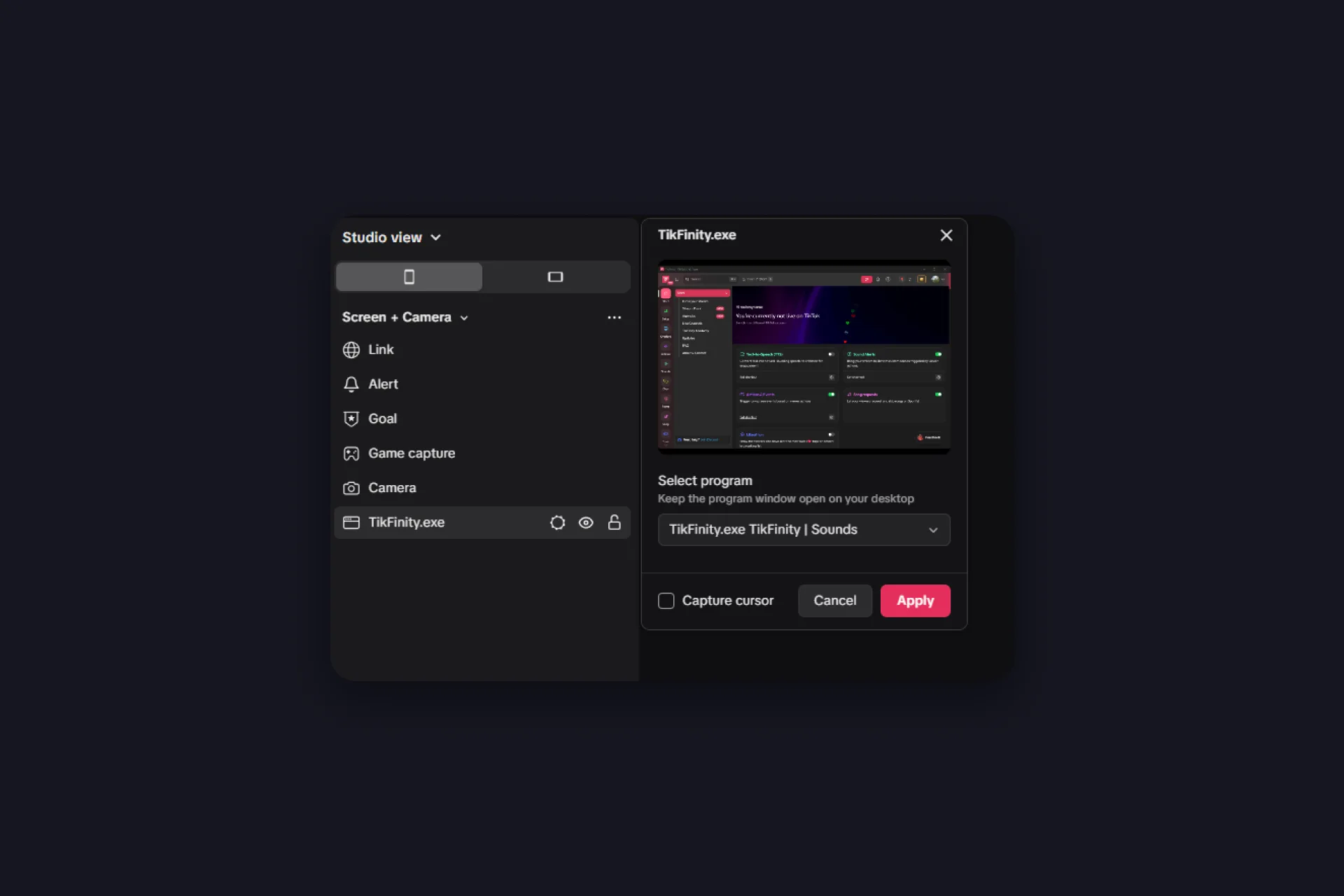
- TikTok LIVE Studio: voeg TikFinity toe als vensteropname. Selecteer onder “Screen + Camera” het programma, dus de desktop-app van TikFinity of je browser waarin TikFinity open staat, en pas het toe. Verberg die bron daarna met het oogje of sleep hem helemaal naar onderen, achter al je andere bronnen. Het geluid komt dan nog steeds door. Laat het programmavenster open staan op je bureaublad.
- Streamlabs: hetzelfde idee als bij OBS Studio. Het desktopgeluid wordt standaard opgenomen, en met een bron voor applicatie-audio beperk je het tot één app.
- Een melding “offline” op een scherm van Acties & events betekent alleen dat dat scherm nog niet in je broadcasting-tool zit. Voeg de URL toe als bron en start je stream.
- De overlay blijft leeg? Check of de volledige link in de bron is beland, want een afgekapte URL is de meest voorkomende oorzaak. Vernieuw daarna de bron of voeg hem opnieuw toe. Sommige overlays blijven leeg tot je verbonden bent en de eerste events binnenkomen.
- Een piepklein vak in LIVE Studio is een eigenaardigheid van LIVE Studio en geen instelling van de overlay. Verwijder de bron, voeg hem opnieuw toe en stel breedte en hoogte in terwijl je hem aanmaakt.
- Alerts verschijnen wel, maar niemand hoort ze? Dan wordt het geluid van TikFinity nog niet opgenomen. Loop de audiostappen hierboven door en controleer het met een korte testopname.
Stap 4: test alles zonder live te gaan
Je hoeft niet live te zijn om je werk te controleren, want alles in TikFinity heeft een testknop. Elke overlaykaart heeft er een, Sound Alerts en TTS hebben hun eigen knop, elke actie heeft een afspeelknop, en de Event-simulator onderaan de pagina Acties & events vuurt op verzoek testcadeaus, follows en abonnementen af.
Stuur een testcadeau en kijk naar je scène. De alert hoort in je broadcasting-tool te verschijnen en niet alleen in de voorvertoning in je browser. Los nu de kleine dingen op, volume, positie, duur, terwijl er niemand kijkt. Wil je het complete plaatje, start dan een korte lokale opname en speel die af, want dat is precies wat je kijkers straks zien en horen. Klopt het testcadeau, dan kloppen de echte ook.
Waar je alles vindt
Met de vier tools hierboven heb je nog maar een klein stukje van de zijbalk gezien. Hier is de kaart, zodat je weet waar je moet zoeken als je aan meer toe bent:
| Zijbalk | Wat je er vindt |
|---|---|
| Start | Het startscherm waar je binnenkomt. |
| Setup | Je TikTok-naam, het puntensysteem (naam van je valuta, punten per munt, share en chatminuut), de abonneebonus en levelinstellingen, de koppelingen met OBS, Streamer.bot en Minecraft, en je abonnement onder TikFinity Pro. |
| Overlays | De galerij met doelen en afteldoelen, de volgersteller, cadeautellers, Laatste-X-overlays voor je nieuwste volger of gifter, grafische overlays zoals webcamframes en banners, OBS-docks en de Gift-browser met de artwork van de TikTok-cadeaus. |
| Acties | Acties & events, de alertmotor uit stap 2, plus je overlayschermen. Een bestaande actie dupliceren is de snelste manier om de volgende te bouwen. |
| Geluiden | Snelle Sound Alerts, geluiden via sneltoetsen (desktop-app) en Text-to-Speech. |
| Chat | De chatcommando’s die je kijkers typen en de chatbot die erop antwoordt (desktop-app). |
| Punten | De eigen valuta van je kanaal. Kijkers verdienen punten met chatten, delen en cadeaus sturen, en geven ze uit aan een draai aan het rad, nummers of alles waar jij een prijs op zet. De pagina Transacties houdt bij wat er binnenkomt en uitgaat. |
| Nummer | Nummerverzoeken via Spotify met !play, met een overlay voor de wachtrij. Je hebt Spotify Premium nodig, dat is een regel van Spotify. Setupvideo van één minuut (in het Engels). |
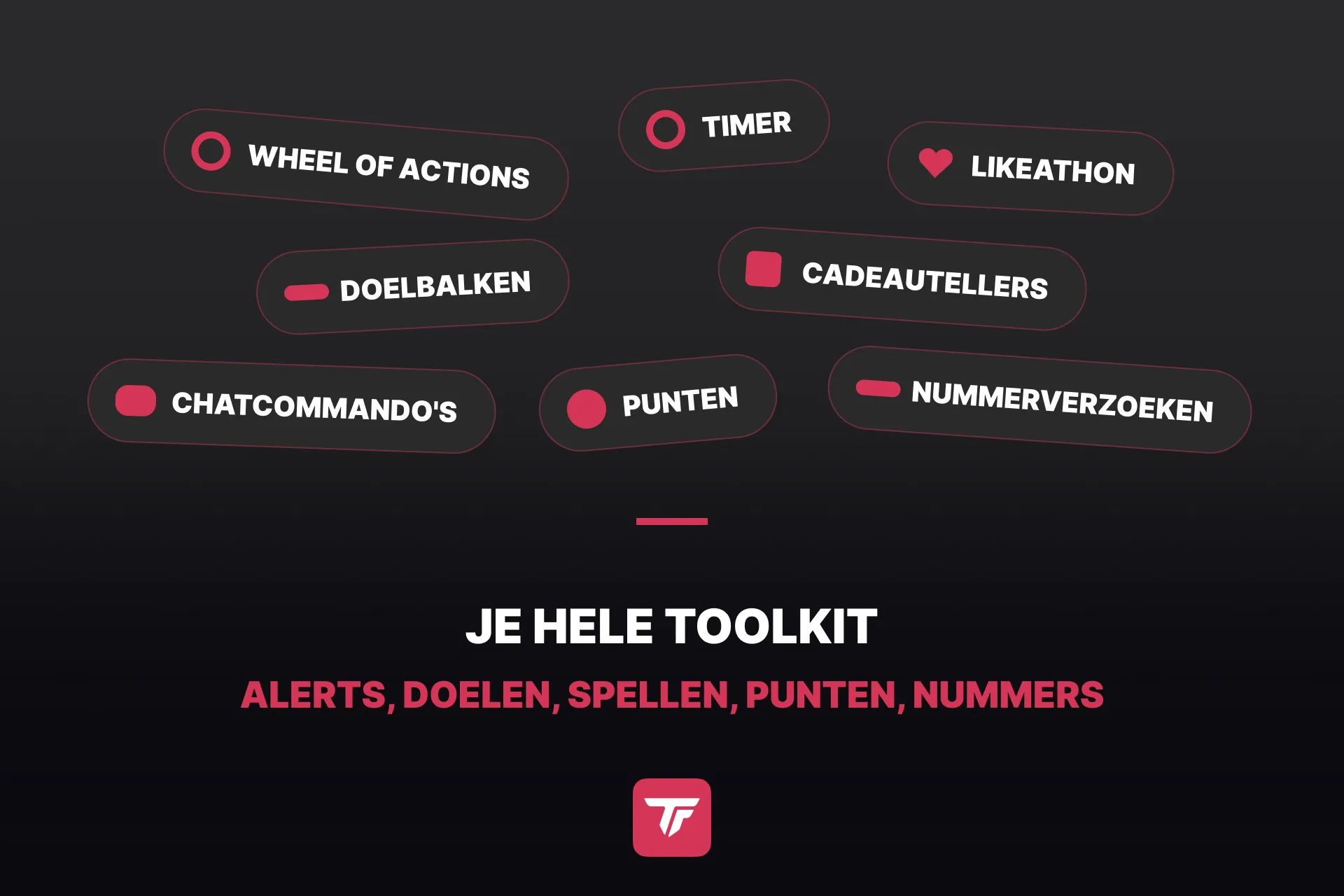
| Tools | De plank met spellen, dus het Rad van Fortuin (zo voeg je het toe, video in het Engels), Puntendrop, een timer die je kijkers verlengen voor subathons, de Likeathon, Challenges en Halvering. Allemaal gratis. |
| Agentschappen | Een overzicht van TikTok-agency’s waar je doorheen kunt bladeren en waar je je kunt aanmelden. Hier hoef je niets in te stellen. |
Gratis of TikFinity Pro?
Alles in deze gids werkt met het gratis abonnement. Dit zijn de getallen waar je het eerst tegenaan loopt:
| 5 acties & events |
5 Sound Alerts |
100 TTS-berichten per dag |
Daar komen de basisoverlays bij, de spellen, het puntensysteem, één cadeauteller en één streamprofiel. TikFinity Pro haalt de limieten weg en geeft je de premium overlays, zoals de Coin Jar, waarin de cadeaus van je kijkers zichtbaar een pot vullen in je stream (video in het Engels), plus meer cadeautellers, tot tien streamprofielen en vroege toegang tot nieuwe functies. Upgrade op de dag dat een limiet gaat knellen, niet eerder.
Als één setup niet meer genoeg is
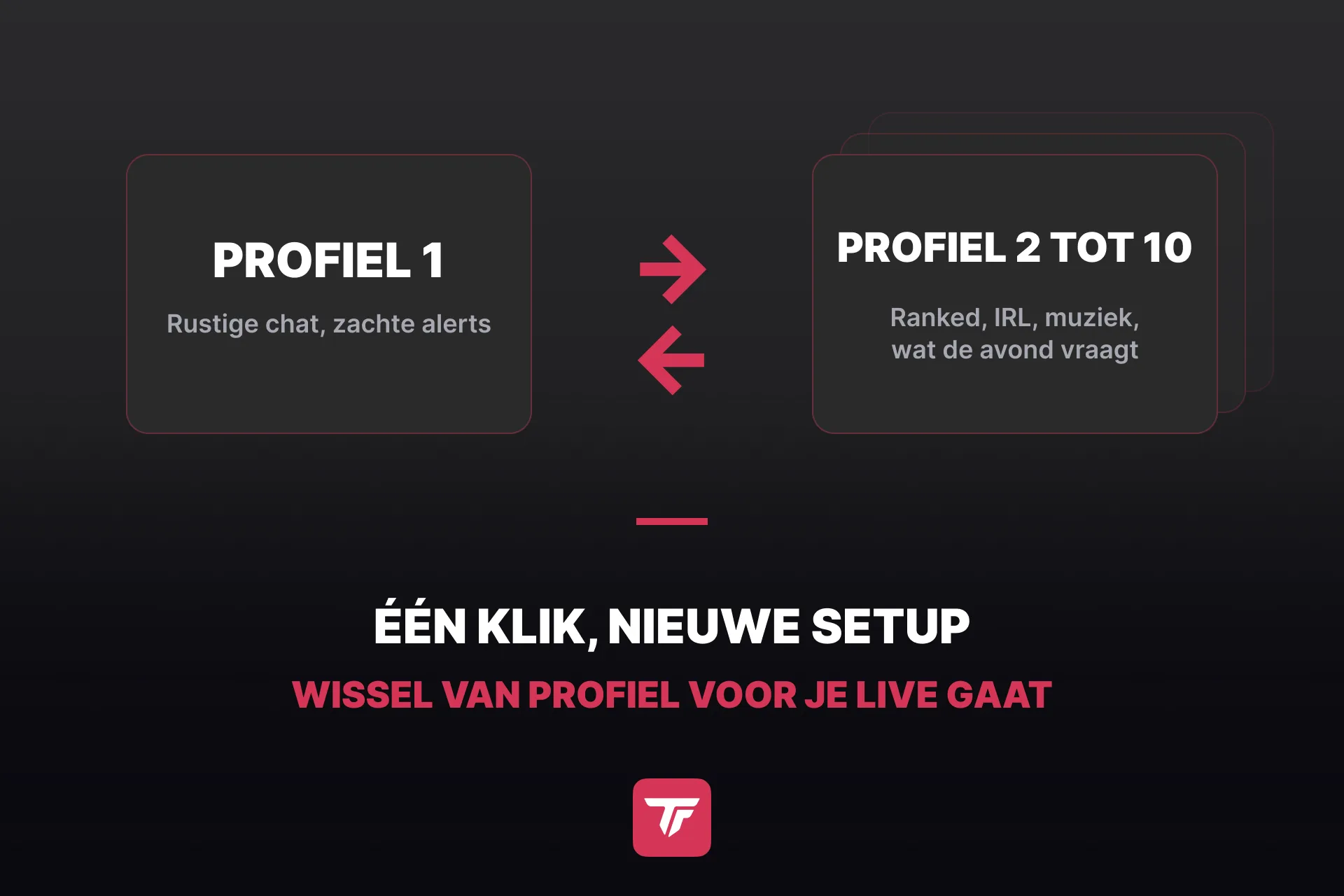
Vroeg of laat wil je andere alerts voor andere formats, want een rustige kletsstream heeft niet dezelfde geluiden nodig als een ranked sessie. Daar zijn streamprofielen voor. Elk profiel bewaart zijn eigen acties, alerts en instellingen, en je wisselt ertussen voordat je live gaat, zonder iets opnieuw te bouwen.
Laat cadeaus doorwerken tot in je game
Alles tot nu toe gebeurt bovenop je stream. Met integraties gaat het naar binnen:
- OBS Studio: een actie kan van scène wisselen en bronnen aan- en uitzetten.
- Voicemod: een cadeau verandert je stem midden in een zin.
- Streamer.bot: elke actie in Streamer.bot kan starten vanuit een TikTok-event.
- Minecraft: voer servercommando’s uit via cadeaus en laat je chat rommelen in je wereld.
- GTA 5: een plug-in uit de community geeft je kijkers de besturing in handen.
- Roblox: veel Roblox-games reageren op events van TikFinity, zodat cadeaus en likes in de game terechtkomen.
- Elk Windows-programma: toetsaanslagen simuleren drukt de toetsen voor je in, dus een cadeau kan alles starten wat een sneltoets kan.
- Je eigen code: de Event-API stuurt elk cadeau, elke volger en elk chatbericht door naar je software, en webhooks en de interface voor derden werken de andere kant op. Voor de Event-API heb je de desktop-app nodig.
Tien minuten klikken, en dan live gaan
Dat is alles wat er bij TikFinity instellen komt kijken: account, @gebruikersnaam, één alert, één overlayscherm, één testcadeau. Je setup voor de TikTok livestream reageert nu op je kijkers. Alles wat je later toevoegt, doelen, TTS-stemmen, ranglijsten, sluit aan op hetzelfde overlayscherm dat je net hebt gebouwd en draait op de lus die je al kent, event erin, reactie eruit.
Bouw je eerste alert, gratis →
Loop je vast op iets wat niet in deze gids staat? De snelste antwoorden krijg je van het team en de community op de officiële Discord van TikFinity. Is streamen vanaf een computer nieuw voor je? Streamen naar TikTok vanaf je desktop schetst het grote plaatje, en zo kom je aan je TikTok stream key regelt de ene vereiste waar OBS Studio niet omheen kan.
Veelgestelde vragen over TikFinity instellen
Ja. In het gratis abonnement zitten vijf acties in Acties & events, vijf Sound Alerts, 100 TTS-berichten per dag, één cadeauteller en één streamprofiel. TikFinity Pro haalt de limieten weg en voegt premium overlays en meer streamprofielen toe.
Niet voor de setup in deze gids, want TikFinity draait in je browser. De desktop-app voor Windows is de TikFinity download toch waard. Je krijgt er een lokale verbinding bij, plus de chatbot, de Event-API en geluiden die je met sneltoetsen start.
De browserversie wel, inclusief overlays, alerts, TTS en OBS-docks. De desktop-app is er alleen voor Windows, dus de chatbot, de Event-API en geluiden via sneltoetsen blijven op een Mac buiten bereik.
Ja. Voeg de URL van je overlayscherm toe als browserbron, precies zoals in OBS Studio. TikTok LIVE Studio werkt ook, daar is het een bron van het type Link.
Er is een aparte mobiele app van TikFinity voor iOS en Android met alertgeluiden voor cadeaus, eigen Sound Alerts en TTS, zonder dat er een pc aan te pas komt. Het is een andere app dan TikFinity op desktop, met een eigen setup en een eigen abonnement, dus een Pro-abonnement voor desktop geldt daar niet. Onze gids voor TikFinity Mobile legt het uit.