Tìm cách live trên TikTok bằng iPhone và nhận về năm lần cùng một câu “bấm vào dấu cộng”? Công bằng mà nói, đoạn đó nhanh thật. Thứ khiến người mới mất những buổi phát đầu tiên là mọi điều xung quanh nó: chọn chế độ nào cho hợp nội dung, công tắc nào trong danh sách cài đặt dài dằng dặc thực sự có tác dụng, mục tiêu LIVE muốn gì ở bạn, và bản tổng kết của TikTok đang nói gì sau khi kết thúc. Chúng tôi đã đi hết từng giao diện đó, để bạn không phải đoán.
Bạn cần gì trước khi live trên iPhone
Việc live diễn ra ngay trong ứng dụng TikTok, nên bước số không là ứng dụng TikTok từ App Store và một tài khoản đã đăng nhập. Nút LIVE không gắn với chiếc iPhone, nó gắn với tài khoản. Điều kiện do chính TikTok đặt ra, tính đến tháng 10 năm 2026:
✅ Đã cài ứng dụng TikTok và đang đăng nhập
✅ Bạn đủ 18 tuổi (cũng 18 tuổi để gửi hoặc nhận quà, 19 tuổi ở Hàn Quốc)
✅ Tài khoản có 1.000 người theo dõi, mốc mà TikTok bật LIVE ở hầu hết khu vực
✅ LIVE và quà tặng có sẵn ở khu vực của bạn, TikTok chưa mở ở mọi nơi
Nếu bạn tick đủ bốn ô mà vẫn không thấy LIVE, hãy kéo xuống phần câu hỏi thường gặp, các nghi phạm quen thuộc nằm ở đó.
Live trên iPhone trong năm bước
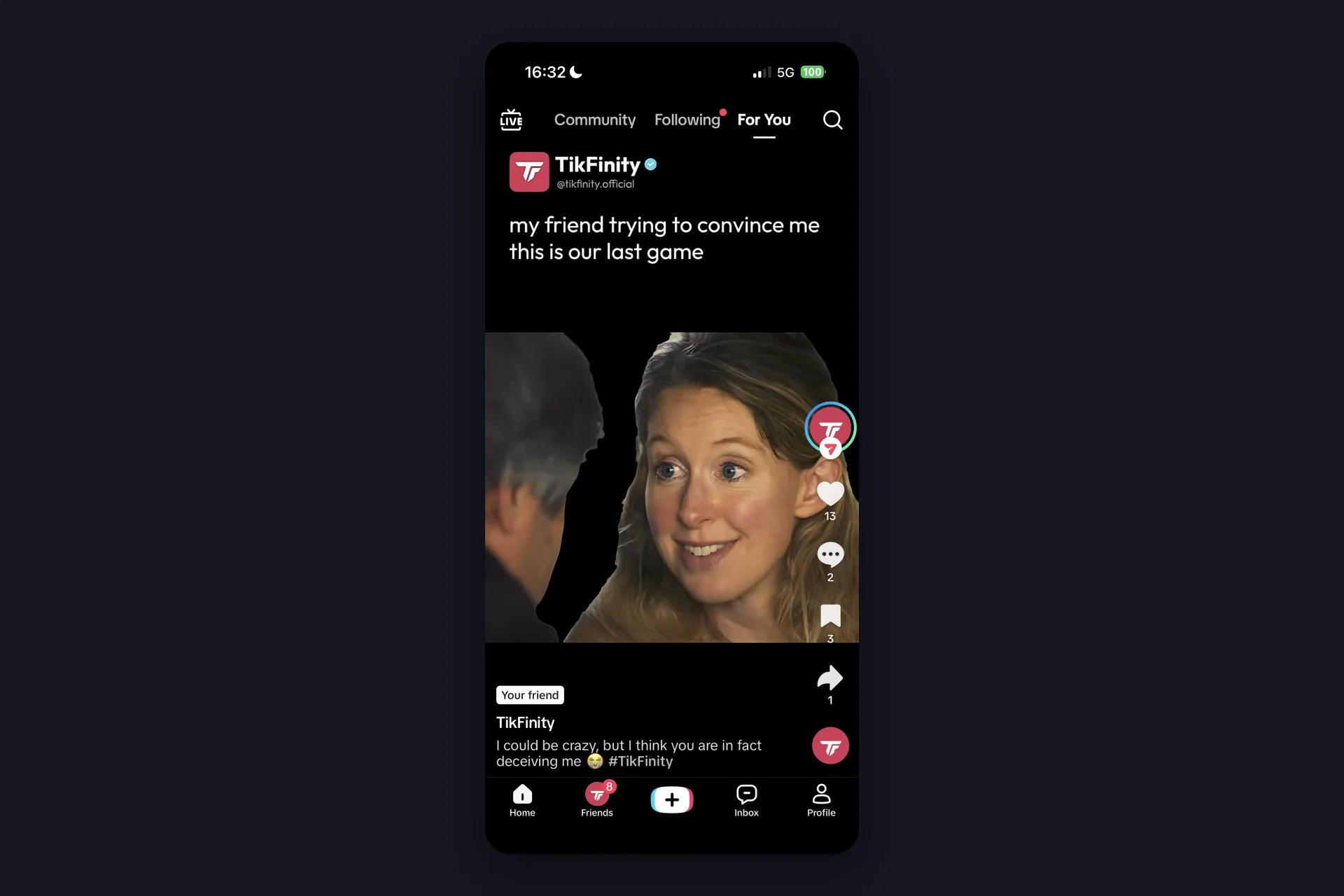
1 Mở TikTok và bấm nút dấu cộng ở giữa thanh dưới cùng, giữa Bạn bè và Hộp thư. Một ghi chú nhỏ về ảnh chụp màn hình của chúng tôi: video đầu tiên trên trang Dành cho bạn đúng là video của chính chúng tôi. Thật đấy, hoàn toàn tình cờ. Nếu muốn, ghé chào chúng tôi tại @tikfinity.official.
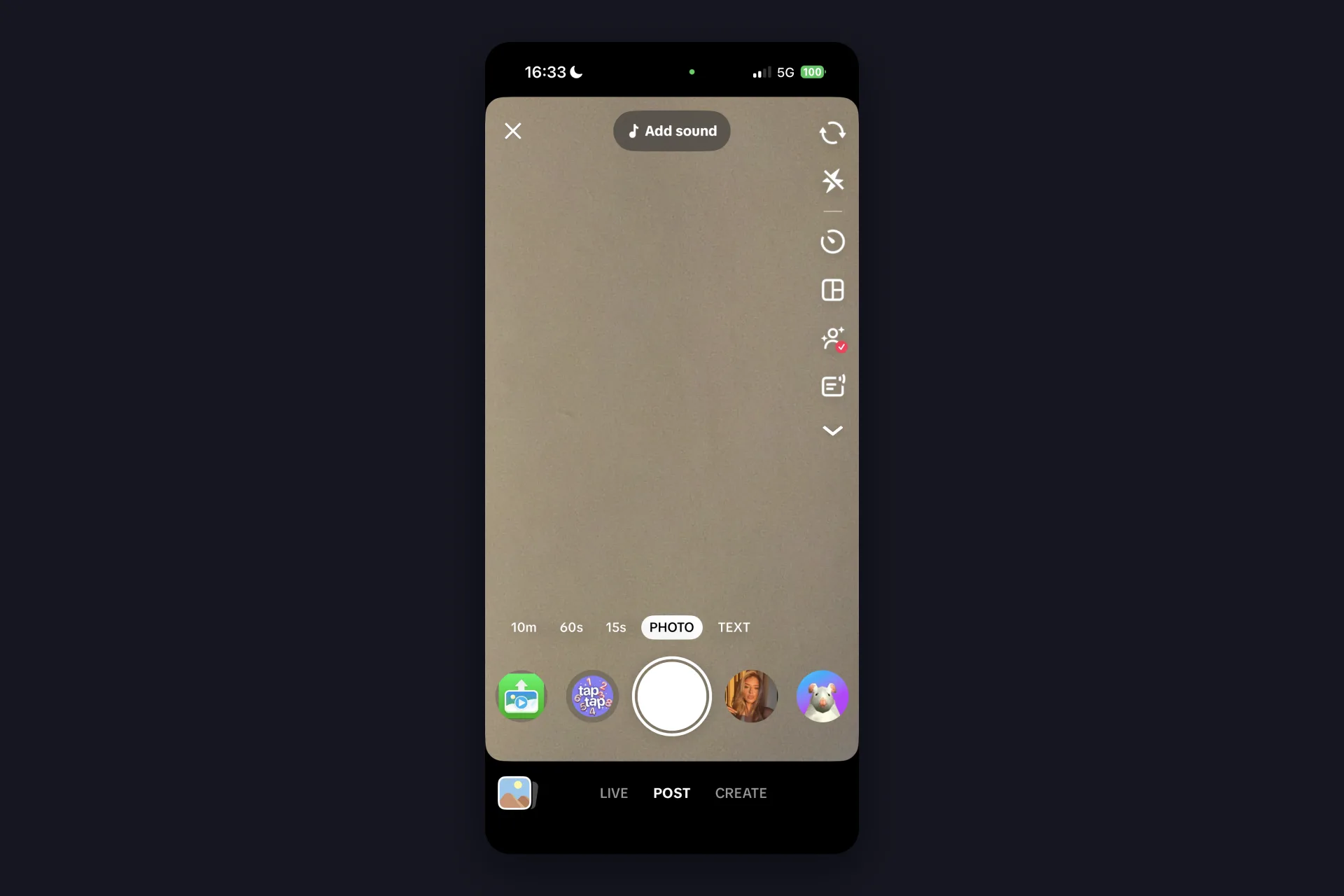
2 Camera mở ở chế độ đăng bài, với các tùy chọn 10 phút, 60 giây, 15 giây, Ảnh và Văn bản phía trên nút quay. Hãy nhìn xuống tận cùng: hàng đó ghi LIVE, Đăng, Tạo. Bấm LIVE. Nếu không thấy chữ đó, tài khoản của bạn chưa có quyền LIVE, xem phần câu hỏi thường gặp.
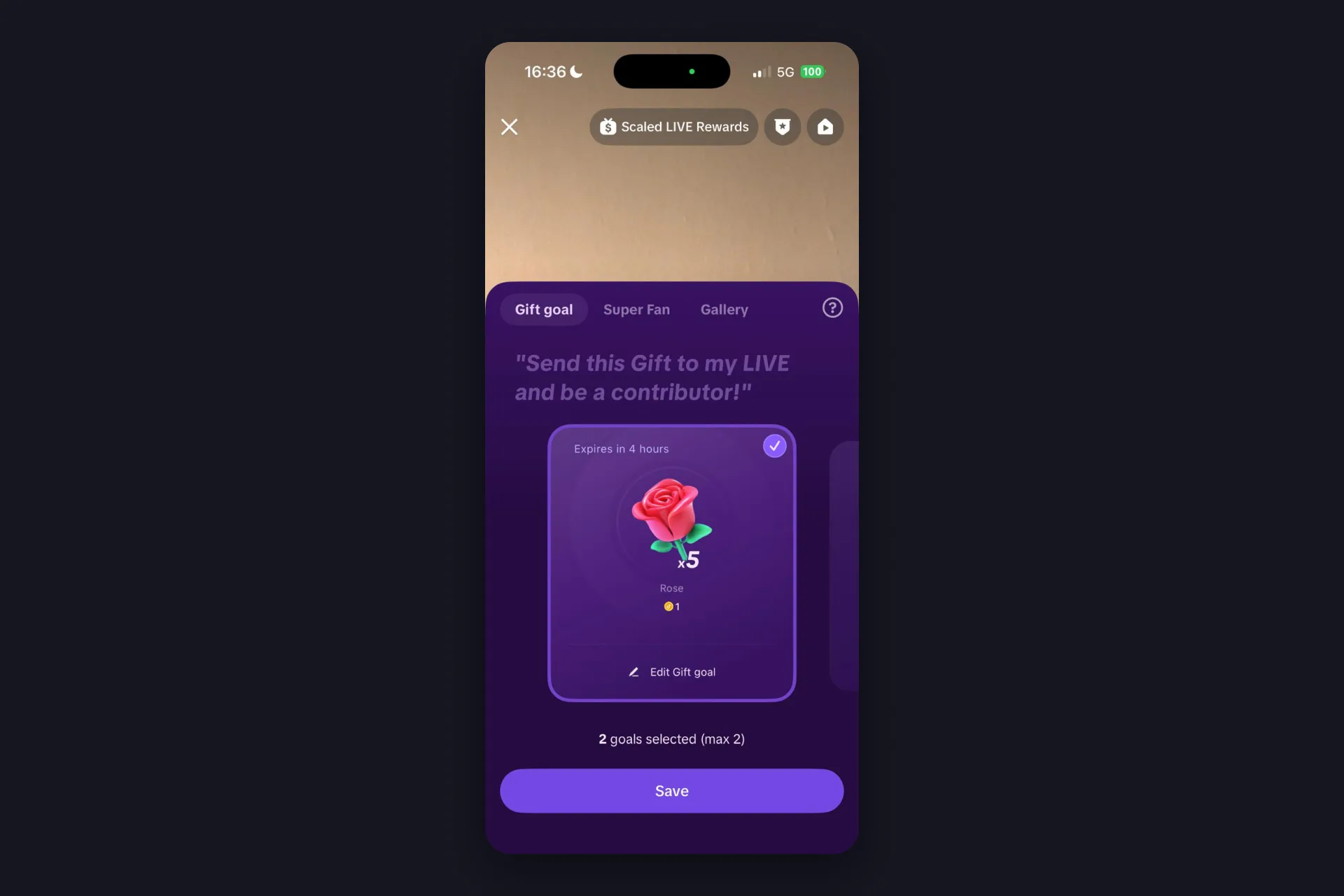
3 Giờ bạn đang ở màn hình xem trước LIVE. Ô phía trên nút bắt đầu LIVE là tiêu đề, bấm vào và gõ stream này nói về gì. Bên cạnh là mục tiêu LIVE, nơi bạn chọn tối đa hai mục tiêu để người xem cùng đẩy lên, ví dụ một mục tiêu quà như năm bông hồng. Tiêu đề đáng với mười giây đó: LIVE Journey của TikTok cộng điểm khi bạn live với tiêu đề tự đặt, nên chính ứng dụng cũng khuyến khích bạn viết một cái.
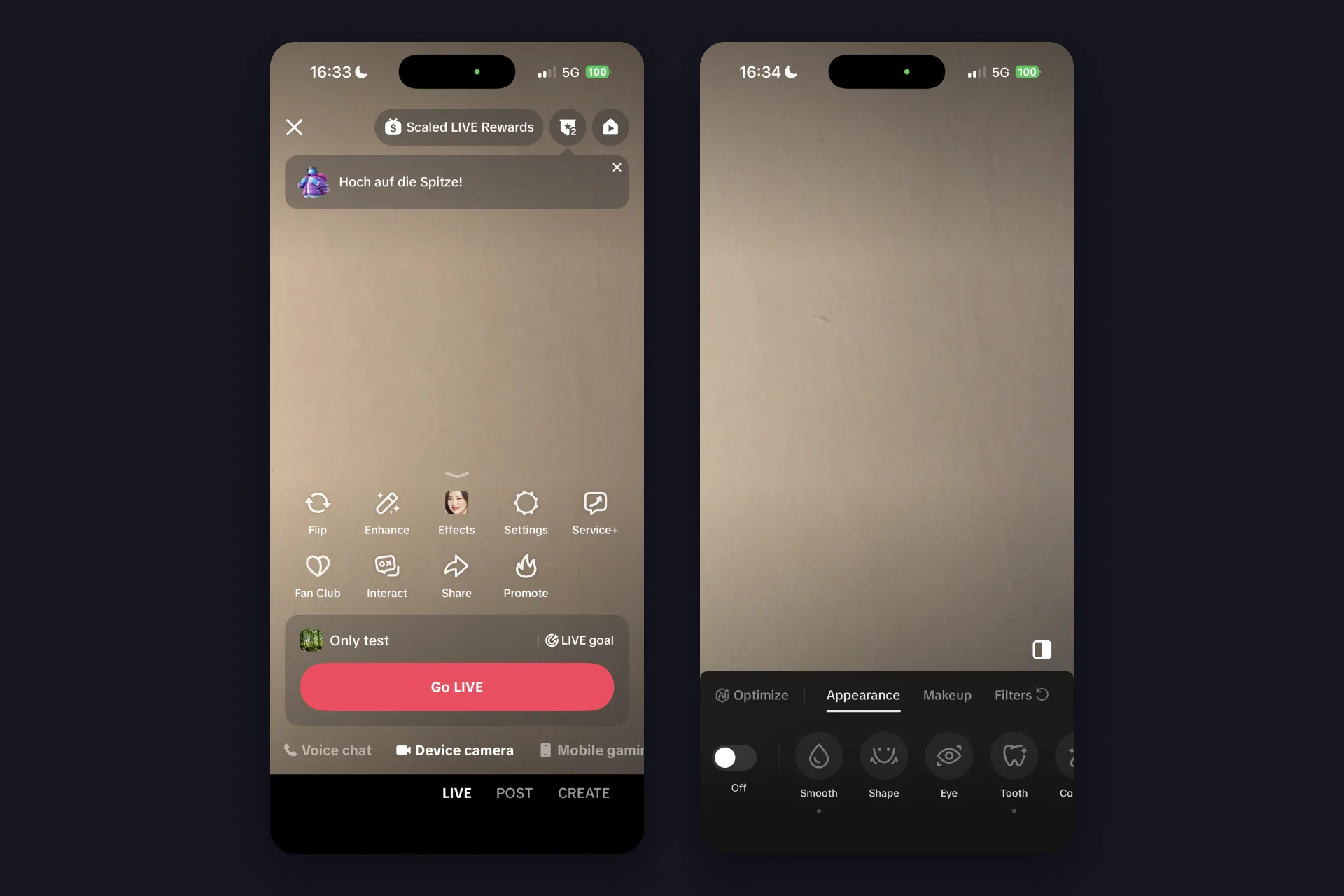
4 Phía trên tiêu đề là hàng công cụ: lật camera, làm đẹp, hiệu ứng, cài đặt và Service+ ở hàng đầu, câu lạc bộ fan, tương tác, chia sẻ và quảng bá ở hàng thứ hai. Lật camera chuyển giữa camera trước và sau. Làm đẹp mở bảng với Diện mạo (mịn da, dáng mặt, mắt, răng), Trang điểm và Bộ lọc, và công tắc bên trái tắt toàn bộ. Thứ bạn nên mở trước buổi stream đầu tiên là Cài đặt, nói ngay bên dưới.
5 Bấm nút bắt đầu LIVE. Đếm ngược chạy trên màn hình, rồi bạn lên sóng. TikTok xác nhận ngay trong khung chat của bạn với dòng thông báo rằng người xem đang được báo, nên bạn không phải băn khoăn có ai thấy mình không.
Đó là toàn bộ đường đi từ trang Dành cho bạn đến một buổi stream đang chạy. Phần còn lại của hướng dẫn này là để làm tốt hơn, không phải để làm được.
Những cài đặt đáng chỉnh trước khi bấm bắt đầu LIVE
Cài đặt mở ra một bảng kéo mãi không hết. Ba lối tắt nằm trên cùng (camera ngoài, bảng, nhiều khách mời), rồi đến các công tắc. Ảnh chụp của chúng tôi là ứng dụng bản tiếng Anh, tên tiếng Việt tương đương. Đây là những mục thay đổi cảm giác buổi LIVE của bạn:
| Cài đặt | Tác dụng |
|---|---|
| Ai có thể xem LIVE này | Mặc định là mọi người. Bấm vào để thu hẹp trước khi lên sóng. |
| Giới thiệu về tôi | Mặc định hiển thị. Một hai dòng về bạn là ai và LIVE của bạn nói về gì. Ngắn gọn, và cho người xem mới một lý do để ở lại. |
| Chất lượng LIVE | Tới 1080p trên iPhone đời mới. Chỉ khi mạng yếu mới nên hạ xuống. |
| Khử tiếng ồn | Lọc tiếng ồn nền từ mic của bạn. Để bật trừ khi bạn stream nhạc. |
| Tối ưu độ ổn định | Theo lời TikTok, nó “giới hạn một số chức năng để tránh giật lag hoặc gián đoạn trong LIVE”. Mặc định tốt khi dùng dữ liệu di động. |
| Người kiểm duyệt, an toàn bình luận, người xem được đánh dấu | Đội chat và bộ lọc của bạn. Đặt người kiểm duyệt trước buổi stream, đừng đợi đến lúc đông. |
| Quà LIVE | Người xem có được gửi quà trong LIVE này không và quà hiển thị thế nào. |
| Kiểm soát khán giả | Một công tắc, và LIVE chỉ dành cho người xem từ 18 tuổi trở lên. |
| Ảnh bìa LIVE tự động | TikTok chụp một khung hình từ LIVE của bạn và dùng làm ảnh bìa để kéo người xem. |
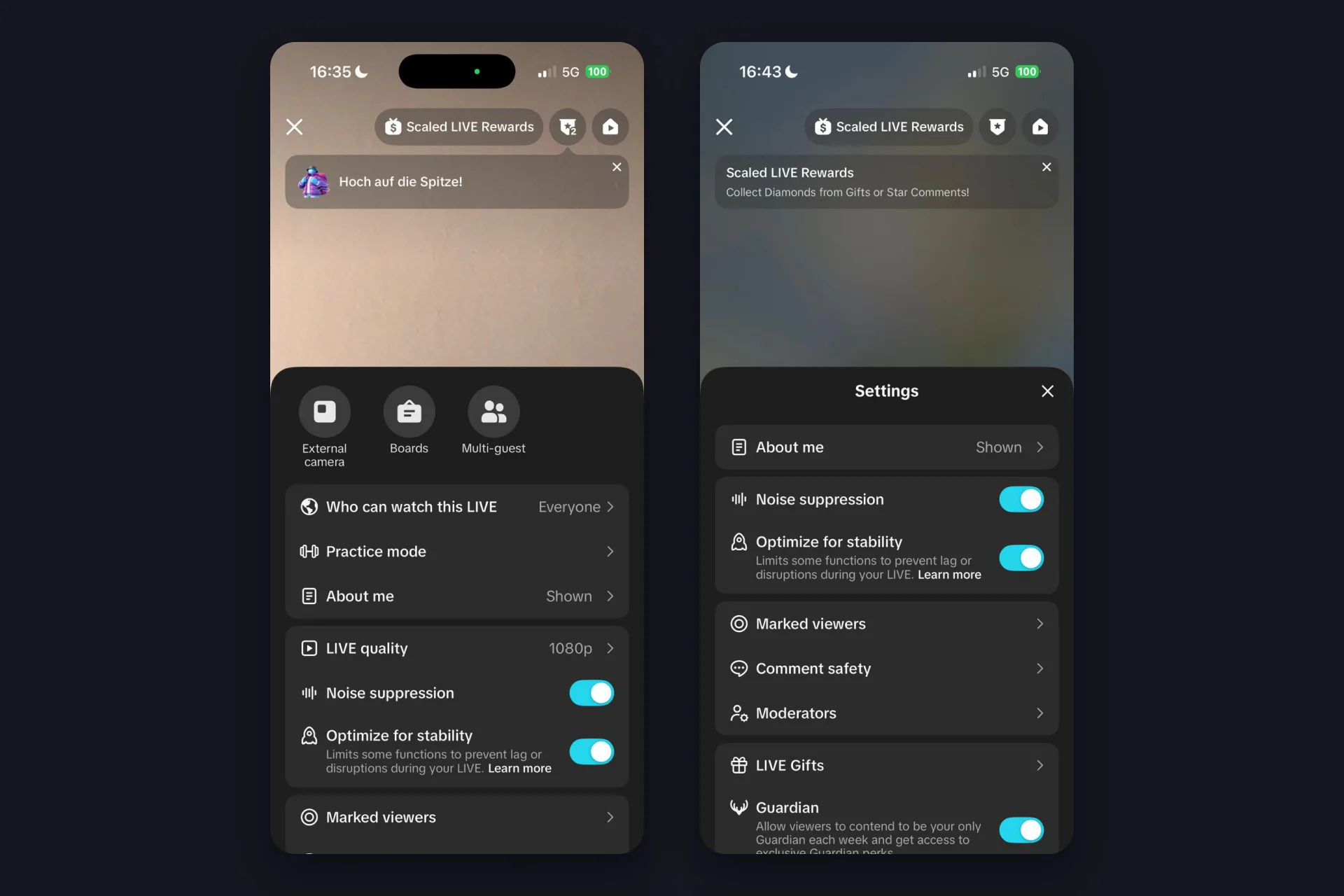
Kéo xuống nữa bạn còn thấy bảng xếp hạng, bản ghi LIVE, nhãn nội dung do AI tạo, công tắc công bố nội dung quảng cáo và Guardian, nơi người xem đua nhau mỗi tuần để trở thành Guardian duy nhất của bạn với đặc quyền riêng. Không mục nào bắt buộc cho buổi stream đầu tiên. Những mục trong bảng thì có.
Ba cách live trên iPhone: camera, giọng nói, chơi game
Dưới nút bắt đầu LIVE có một hàng thứ hai mà hầu hết người mới không bao giờ vuốt qua: trò chuyện bằng giọng nói, camera thiết bị, chơi game trên điện thoại. Đó là chế độ LIVE, và nó thay đổi toàn bộ màn hình xem trước.
Camera thiết bị là mặc định và là thứ đa số nghĩ đến khi nói live: bạn, camera của bạn, căn phòng của bạn. Lật camera, làm đẹp và hiệu ứng nằm ở đây.
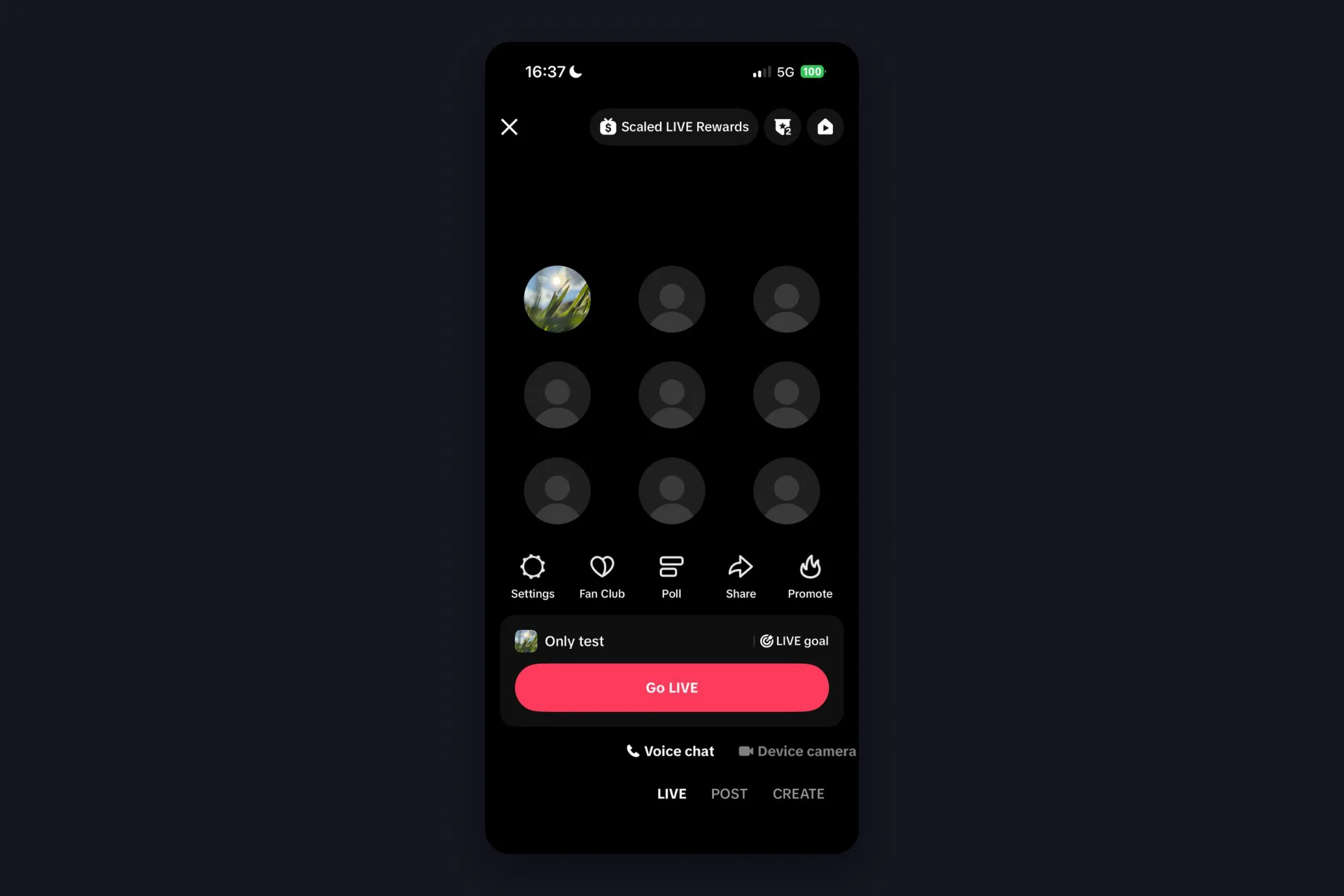
Trò chuyện bằng giọng nói tắt camera. Thay vì xem trước video, bạn có một lưới chín ghế với ảnh đại diện của bạn ở ghế đầu, và hàng công cụ thu lại còn cài đặt, câu lạc bộ fan, bình chọn, chia sẻ và quảng bá. Một buổi LIVE để nói chuyện, không phải để cho xem.
Chơi game trên điện thoại là chế độ lớn dành cho ai chơi game trên máy. Hàng công cụ đổi sang bộ khác: Chơi cùng nhau, bình chọn, câu lạc bộ fan, công tắc màn hình ngang và camera ở trên, truyền phát, chia sẻ camera, chia sẻ, cài đặt và quảng bá ở dưới. Chơi cùng nhau có sẵn mẫu như Squad up (người xem tham gia bằng ID người chơi), You pick, I play (người xem quyết định cách bạn chơi) và Party zone (người xem tham gia bằng ID phòng của bạn). Chia sẻ camera tìm thiết bị thứ hai đang dùng cùng tài khoản TikTok và dùng nó làm camera, thế là một máy chạy game, máy kia hiện khuôn mặt bạn. Ô tiêu đề có thêm dòng chủ đề, trong thử nghiệm của chúng tôi là “# Home”, bạn đổi sang game của mình. Nếu muốn trọn bộ cách stream game trên điện thoại, hướng dẫn stream game trên TikTok LIVE của chúng tôi trình bày cả PC lẫn điện thoại song song.
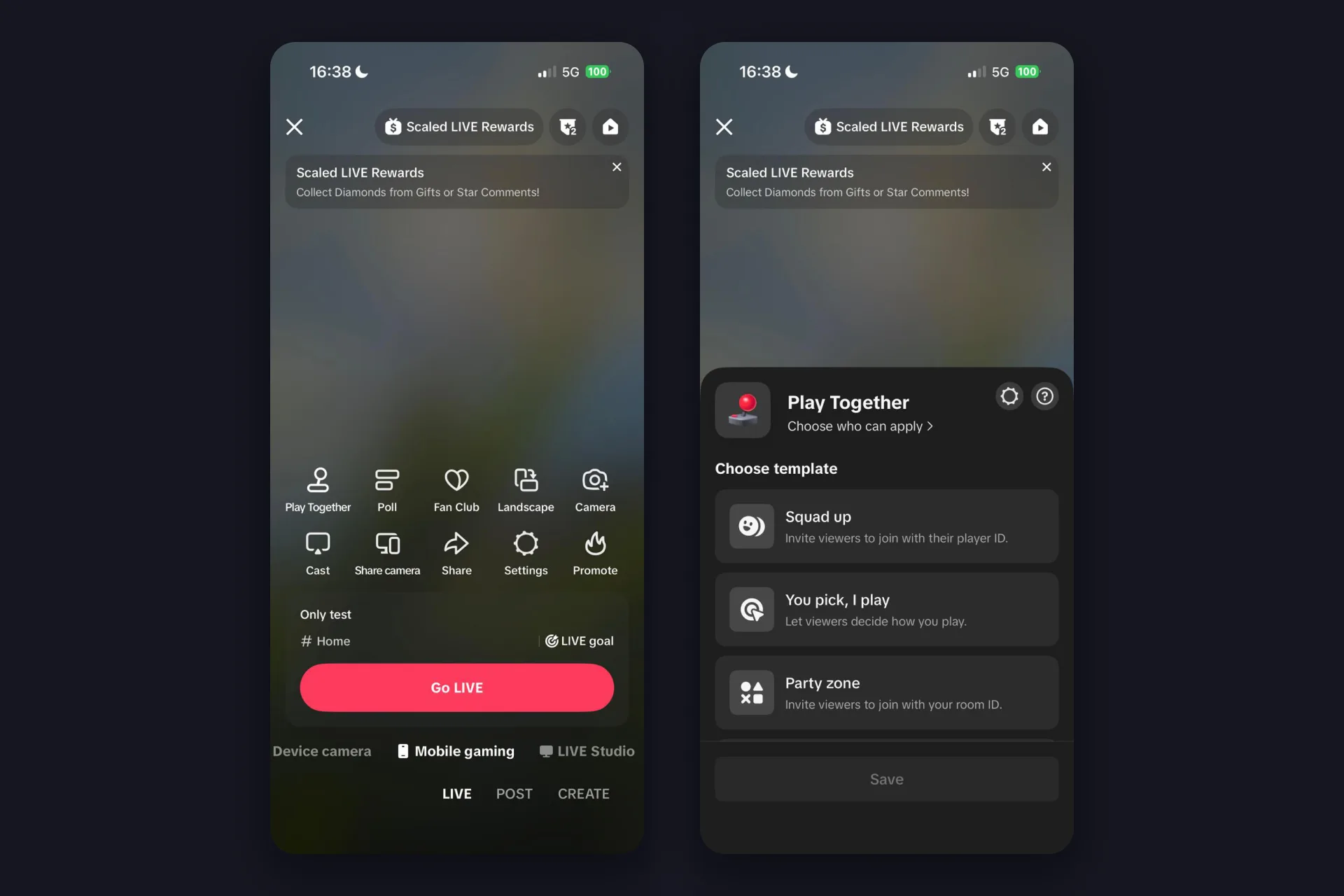
Một tab thứ tư, LIVE Studio, cũng xuất hiện ở cuối hàng đó. Đó là chương trình máy tính của TikTok, thế giới của nguồn trình duyệt và overlay cho stream, và là một bài viết khác. Bài này ở lại với điện thoại.
Điều gì xảy ra sau khi bạn bấm bắt đầu LIVE
Màn hình chủ phòng yên tĩnh hơn màn hình xem trước. Hồ sơ và số người xem nằm ở trên, với biểu tượng nguồn ở góc để kết thúc stream. Dưới khu vực tiêu đề, TikTok hiện Xếp hạng hằng ngày và nút “Thêm ngay” phòng khi bạn bỏ qua mục tiêu LIVE. Khung chat của bạn mở đầu bằng lời nhắc của TikTok về quà tặng và Nguyên tắc cộng đồng, rồi đến dòng báo rằng người xem đang được thông báo. Dưới cùng là công cụ của bạn, mũi tên chia sẻ, hiệu ứng và “Thêm”, nơi giấu các cài đặt bạn vừa đọc.
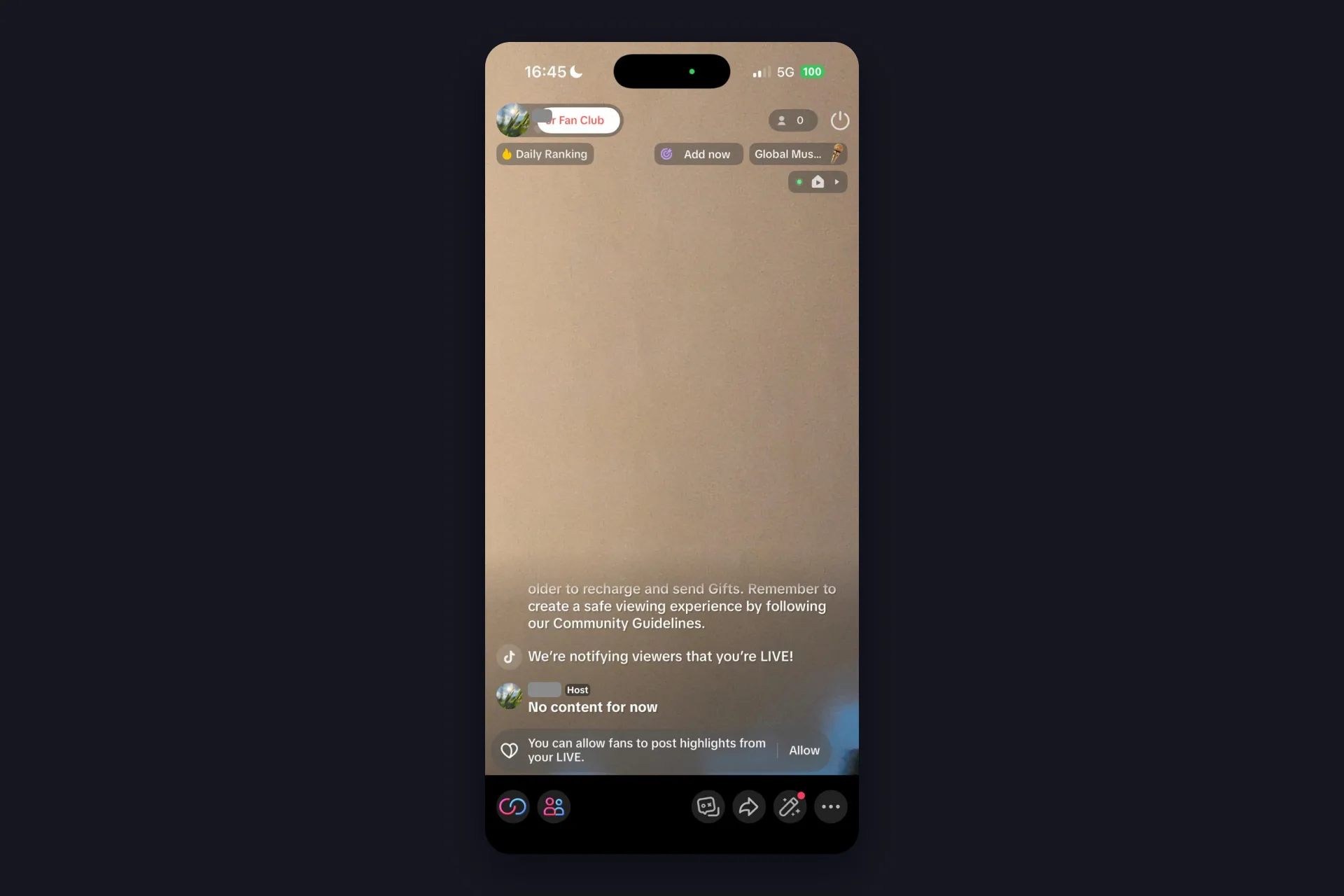
Khi xong, bấm biểu tượng nguồn ở trên, TikTok gọi đó là nút kết thúc LIVE, rồi xác nhận bằng “Kết thúc ngay”. Phần sau đó hầu như không hướng dẫn nào cho thấy, mà lại thực sự hữu ích:
- Bản tổng kết tự mở ra: thời lượng, người xem, người tặng quà và người theo dõi mới, kèm ước tính dưới Scaled LIVE Rewards cho buổi LIVE này và tuần này.
- Thành tích LIVE và LIVE Journey cho thấy tiến độ của bạn. Buổi stream thử 21 giây của chúng tôi vẫn được tính vào “Hoàn thành 10 ngày LIVE” và Chặng 1 của Journey, nơi cộng điểm cho những việc như live với tiêu đề tự đặt, stream tổng cộng mười phút hoặc live vào hai ngày khác nhau.
- Bản ghi LIVE giữ lại buổi stream của bạn. Chưa có khoảnh khắc nổi bật nào? TikTok gợi ý bạn tự tạo và đăng một clip từ đó.
- Trung tâm LIVE, mở từ đầu bản tổng kết, gom tất cả lại: Phân tích LIVE với tổng lượt xem, người theo dõi mới và bình luận, người xem hàng đầu, chiến dịch và bản đồ Journey.
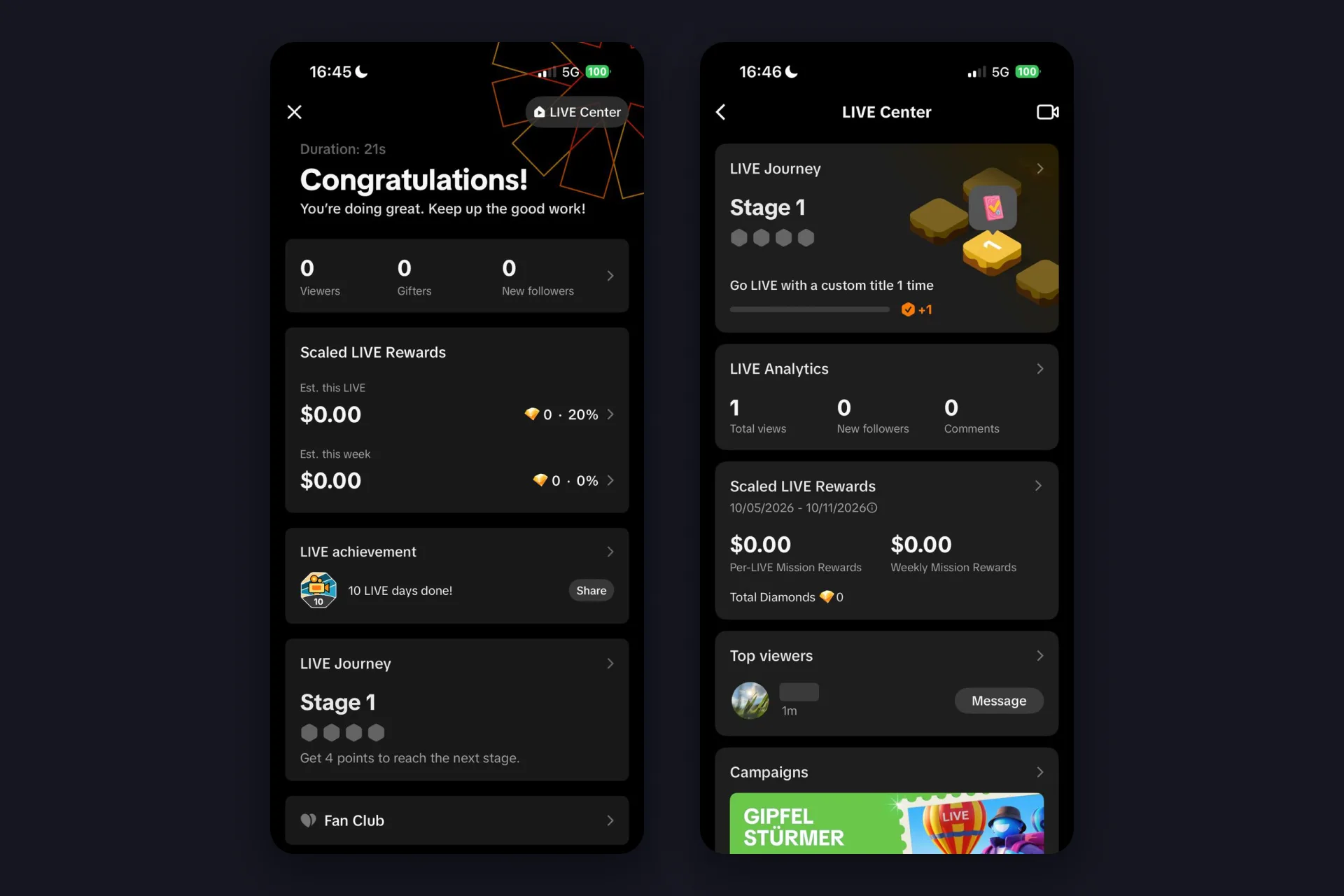
Hãy xem bản tổng kết đó sau mỗi buổi stream. Con số lúc đầu nhỏ, chuyện bình thường, và nhìn chúng nhích lên từ buổi LIVE này sang buổi sau là phản hồi thật nhất bạn sẽ nhận được.
Để buổi LIVE trên iPhone phản ứng với người xem
Mọi thứ phía trên là phần của TikTok. Thứ biến một buổi stream bằng điện thoại thành một show là những gì xảy ra khi ai đó gửi quà hoặc viết vào chat, và đó là lúc TikFinity Mobile vào cuộc. Đây là một ứng dụng riêng cho iPhone và Android, chạy nền trong lúc bạn live: âm thanh vang lên ngay khi có quà, một lượt theo dõi hay người đăng ký mới có alert riêng, và text-to-speech đọc to khung chat để bạn nhìn vào camera thay vì vào bình luận. Không cần PC, không cần nguồn trình duyệt, cùng một chiếc điện thoại.
Phần cài đặt nằm gọn giữa hai bước ở trên:
- Cài TikFinity Mobile từ App Store và đăng nhập bằng Apple hoặc Google. Trang TikFinity Mobile có link cửa hàng cho cả hai nền tảng.
- Nhập @handle TikTok khi ứng dụng hỏi. Một lưu ý từ chính thử nghiệm của chúng tôi: tài khoản phải từng live ít nhất một lần, nếu không ứng dụng không kết nối được. Vậy nên nếu đây là buổi stream đầu tiên của bạn, hãy live ngắn một lần trước, rồi mới cài alert.
- Chọn âm thanh và giọng TTS, rồi bấm “Start Sound Alerts & Text-To-Speech”.
- Chuyển sang TikTok và live đúng như mô tả ở trên. TikFinity lắng nghe cùng bạn và kích hoạt alert.
Clip ngắn này từ tài khoản chính thức của chúng tôi cho thấy phần TTS trên điện thoại, tin nhắn quà được đọc to trong lúc bạn stream (video tiếng Anh):
@tikfinity.official This is a TikFinity tutorial on how to activate Gift TTS while streaming on mobile 🥳 #TikFinity #Mobile #Tutorial #TTS
♬ som original – TikFinity – TikFinity
Gói miễn phí cho bạn ba sound alert và 75 tin nhắn TTS mỗi ngày, đủ cho tuần đầu. Hướng dẫn đầy đủ, gồm cả âm thanh tùy chỉnh và lời chào cho người xem mới, nằm trong hướng dẫn cài đặt TikFinity Mobile của chúng tôi.
Dùng thử TikFinity Mobile, miễn phí →
Một điều nên biết trước khi alert đầu tiên vang lên: âm thanh phát to trên iPhone của bạn. Không đeo tai nghe thì mic sẽ thu lại và người xem nghe thấy mọi alert, mà nhiều khi đó chính là mục đích. Nếu muốn giữ cho riêng mình, hãy stream với tai nghe. Dù chọn cách nào, lần đầu có quà gửi đến và cả phòng đáp lại bằng một âm thanh, bạn sẽ thấy mọi người phản ứng khác hẳn khi biết mình được lắng nghe.
iPhone của bạn vẫn là một bộ setup mạnh tự thân, và còn kết hợp tốt với nhiều thứ hơn. Ghép TikFinity trên PC với một công cụ phát sóng như OBS Studio hoặc TikTok LIVE Studio, và cùng ý tưởng đó lớn thành bộ công cụ đầy đủ: overlay trên stream, thanh mục tiêu, bảng xếp hạng, alert có hoạt ảnh và chatbot, với chiếc điện thoại vẫn trong tay bạn làm camera thứ hai hoặc thiết bị chơi game.
Câu hỏi thường gặp về việc live trên TikTok bằng iPhone
Có, tính đến tháng 10 năm 2026 TikTok yêu cầu 1.000 người theo dõi để live, và quy định này áp dụng như nhau trên iPhone, Android và máy tính. TikTok nói thêm rằng con số có thể khác nhau tùy khu vực, nên tab LIVE trong chính ứng dụng của bạn là câu trả lời cuối cùng.
Thường là một trong ba lý do: tài khoản chưa đạt điều kiện của TikTok (18 tuổi, 1.000 người theo dõi), LIVE chưa có ở khu vực của bạn, hoặc bạn đang nhìn nhầm chỗ. LIVE nằm ở hàng dưới cùng của màn hình camera, bên trái mục Đăng, và TikTok lưu ý bạn có thể phải vuốt ngang. Hướng dẫn của chúng tôi về lý do không live được trên TikTok điểm qua từng nguyên nhân.
Ở màn hình xem trước LIVE, bấm Cài đặt và kéo xuống mục kiểm soát khán giả. Bật lên, và LIVE chỉ dành cho người xem từ 18 tuổi trở lên. Bạn làm được trước khi live hoặc ngay trong stream qua Thêm rồi Cài đặt.
TikTok giữ một bản ghi buổi stream cho bạn. Sau khi kết thúc LIVE, màn hình tổng kết liệt kê nó dưới mục bản ghi LIVE, nơi bạn cũng có thể tạo và đăng một clip từ đó. Mục bản ghi LIVE trong bảng cài đặt quản lý cùng việc này trước khi bạn lên sóng.
Có thể. TikTok cho biết có thể yêu cầu bạn xác nhận đủ 18 tuổi trước khi live, và vị trí của bạn hoặc một lần xác nhận trước đó có thể khiến bạn không bao giờ bị hỏi. Lời nhắc xuất hiện khi bạn thử bắt đầu LIVE, và các lựa chọn tùy theo nơi bạn ở: ảnh giấy tờ tùy thân kèm ảnh selfie, selfie cùng giấy tờ qua Incode, đối tác của TikTok, xác thực bằng thẻ tín dụng, hoặc ước tính tuổi từ một ảnh selfie chụp ngay lúc đó. Làm theo các bước trên màn hình và TikTok sẽ báo kết quả. Chi tiết trên trang yêu cầu độ tuổi của TikTok.
Có. TikFinity Mobile là ứng dụng iOS riêng với âm thanh báo quà, sound alert tùy chỉnh và text-to-speech cho khung chat. Nó chạy nền trong lúc bạn live trên TikTok, không cần PC. Gói miễn phí gồm ba sound alert và 75 tin nhắn TTS mỗi ngày.