선물이 올 때마다 뭔가 터지고, 누군가 들어오는 순간 화면이 살아 움직이는 방송, 본 적 있죠. 그 뒤의 장치는 보기보다 단순해요. 틱톡 라이브용 TikFinity 설정은 전부 브라우저 안에서, 데스크톱으로, 10분쯤이면 끝나요. 이 가이드는 첫 테스트 선물이 씬 안에서 터질 때까지 한 단계씩 안내해요.
시작하기 전에 필요한 것
TikFinity는 브라우저에서 돌아가요. 기본 기능에는 설치할 게 없고, 무료 플랜으로 이 가이드의 모든 내용을 쓸 수 있어요. Windows용 데스크톱 앱도 있는데, 설정이 끝난 뒤에 깔아 둘 만해요. 같은 계정, 같은 설정에 로컬 연결이 더해지고, 브라우저로는 안 되는 세 가지, 챗봇, 이벤트 API, 키보드로 울리는 소리를 쓸 수 있어요. 막 나온 설치 파일에 Windows SmartScreen이 눈살을 찌푸리면 추가 정보를 클릭하고 실행을 고르세요. 다운로드는 꼭 공식 사이트에서만요.
✅ LIVE 권한이 있는 TikTok 계정 (자세한 건 TikTok 라이브 조건 가이드에 있어요)
✅ PC로 방송한다면 방송 프로그램: OBS Studio, TikTok LIVE Studio 또는 Streamlabs
✅ TikTok @사용자 이름. 표시 이름이 아니라 프로필의 아이디예요
✅ TikFinity 대시보드를 열 브라우저
방송 프로그램을 아직 고르는 중이라면? OBS Studio로 TikTok 방송하기 가이드와 TikTok LIVE Studio 설정하기 가이드가 다운로드부터 라이브 시작까지 둘 다 데려다줘요. 이 글은 그 선택에는 끼어들지 않아요. 아래 내용은 둘 다에서 똑같이 돌아가요. 휴대폰으로 바로 방송한다면 아무것도 필요 없고, 자세한 건 FAQ에 있어요.
1단계: 계정 만들고 TikTok 연결하기
1 브라우저에서 TikFinity를 열고 가입하거나, 이미 계정이 있다면 로그인하세요.
2 설치 메뉴에서 TikTok 이름, 그러니까 @아이디를 입력하세요. 표시 이름을 잘못 집지 않도록 TikTok 프로필에서 그대로 복사한 다음 저장을 누르세요.
3 TikTok LIVE에 연결을 누르세요. 아이디가 바로 연결되고 연결이 되는지 보여 줘요. 그다음부터는 라이브를 켤 때마다 TikFinity가 방송을 자동으로 잡아요.
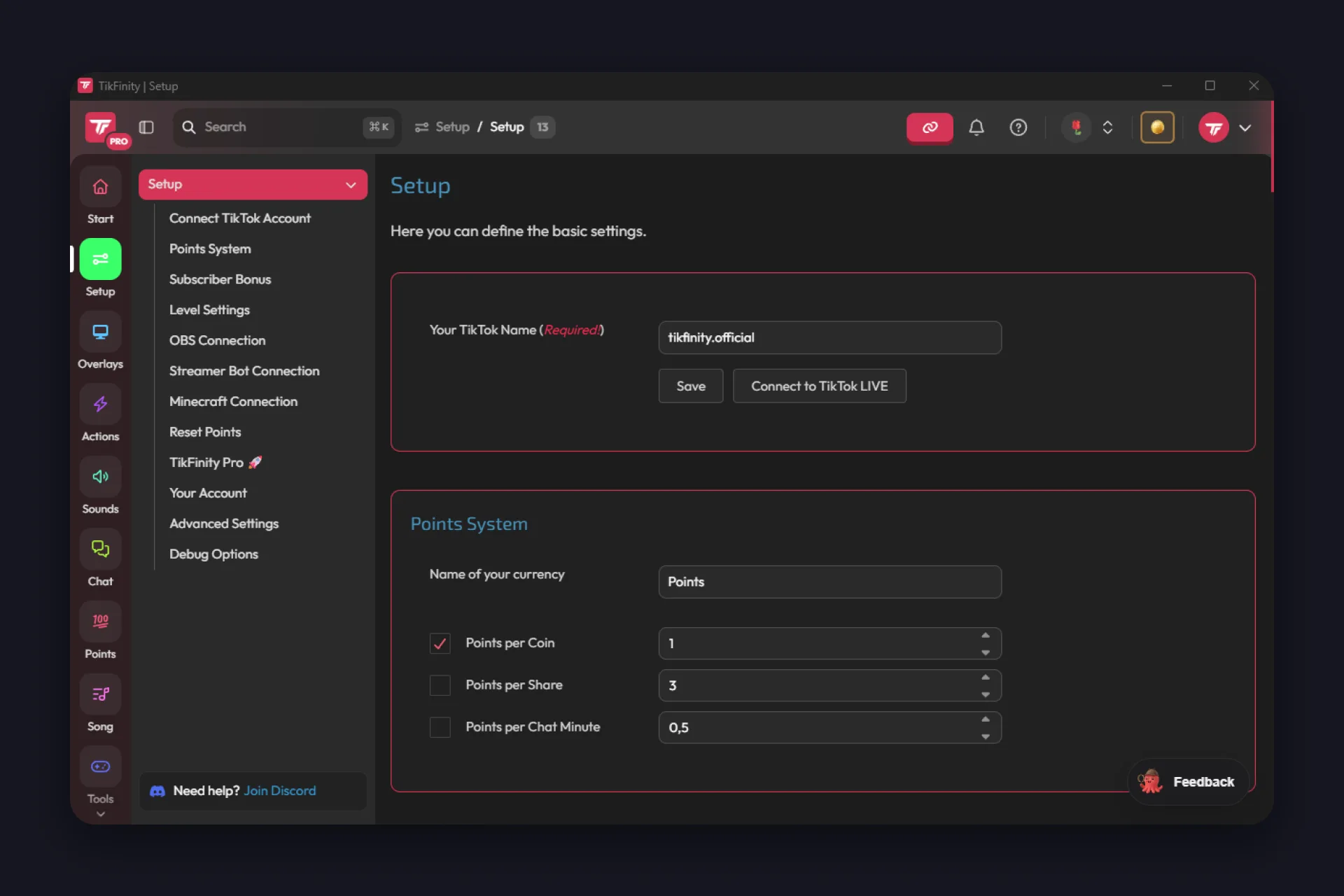
참고로 아이디보다 계정이 더 중요해요. 액션, 소리, 설정은 TikTok 사용자 이름이 아니라 TikFinity 계정에 붙어 있어요. 나중에 아이디를 바꿔도 새 아이디만 입력하면 전부 그대로예요. 하지만 다른 이메일로 로그인하면 설정이 통째로 사라진 것처럼 보여요.
없는 버그를 찾아 헤매지 않도록 하나만 알아 두세요. 오프라인에서도 모든 걸 설정할 수 있지만, 라이브 연결 자체는 실제로 방송 중일 때만 붙어요.
- 설치 메뉴의 사용자 이름을 확인하세요. 표시 이름이 아니라 프로필의 @아이디여야 하고, TikTok 계정은 공개 상태여야 해요.
- 방송이 이미 돌아가는 상태에서 다시 연결하세요. TikFinity는 오프라인 프로필이 아니라 라이브 방에 붙어요.
- “중복 실행 감지!”는 세션이 두 개 열려 있다는 뜻이에요. 데스크톱 앱이나 브라우저 탭을 닫거나, 이 세션을 인수받기를 클릭하세요.
모든 것의 바탕이 되는 한 가지 생각: 이벤트와 반응
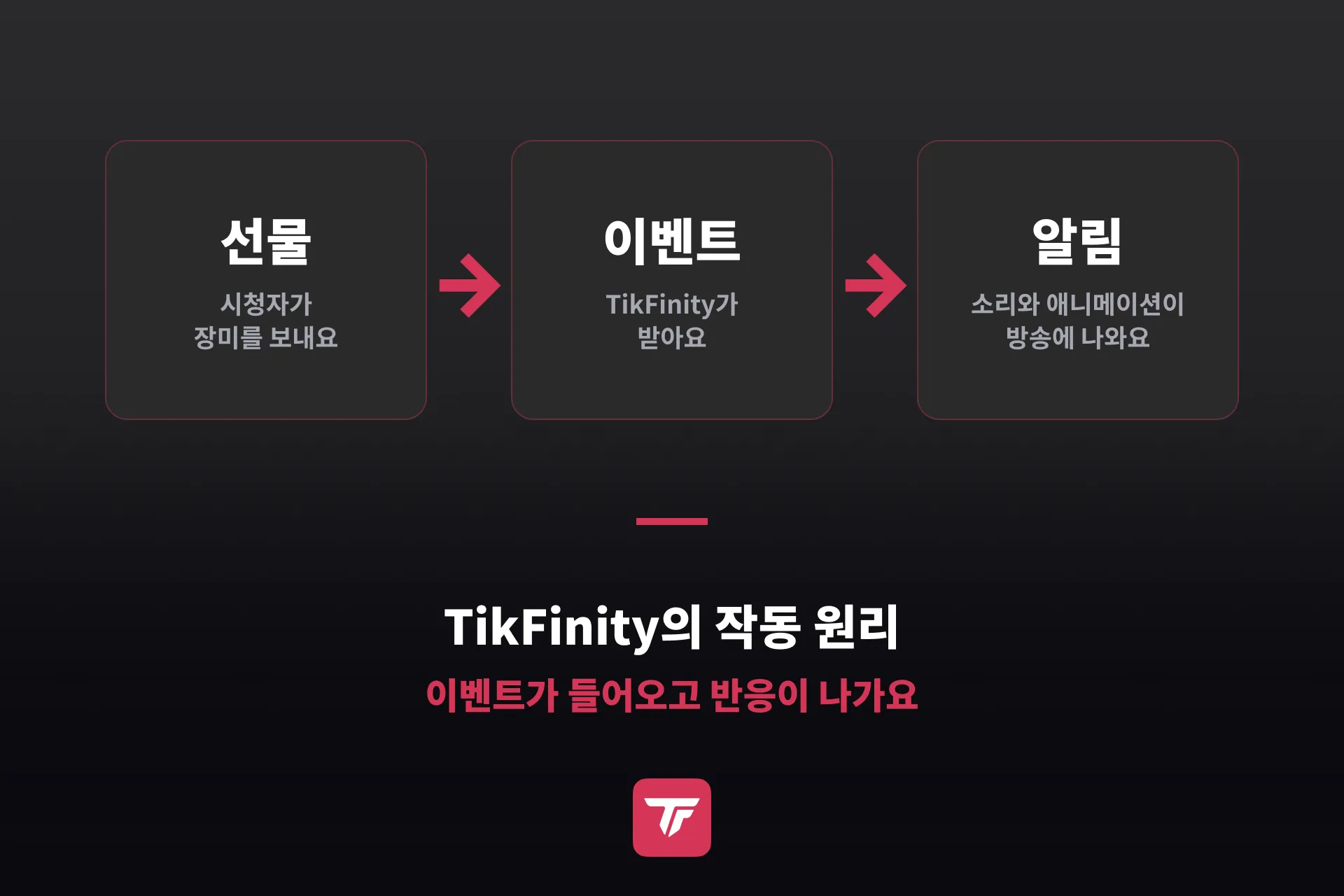
이걸 이해하면 대시보드 전체가 더는 복잡해 보이지 않아요. 라이브 중에 시청자가 하는 모든 일은 이벤트로 TikFinity에 들어와요. 선물, 팔로우, 좋아요, 공유, 댓글, 새 구독자. TikFinity는 라이브에서 그 이벤트를 읽고, 하나하나에 미리 설정해 둔 반응으로 답해요.
반응은 거의 뭐든 될 수 있어요. 소리, 오버레이 위의 GIF, 채팅 한 줄, 읽어 주는 메시지, 목표 바에서 올라가는 숫자, 심지어 게임 안의 키 입력까지. 사이드바의 모든 기능은 같은 순환을 다르게 포장한 거예요. 이벤트가 들어오고, 반응이 나가요.
그래서 방금 한 설정이 그렇게 중요해요. @사용자 이름은 어느 방송의 이벤트를 읽을지 TikFinity에 알려 주고, 곧 넣을 오버레이 화면은 눈에 보이는 반응이 펼쳐지는 자리예요.
2단계: 첫 도구 고르기
대시보드에는 기능이 많지만, 첫날부터 대부분은 필요 없어요. 이 네 가지면 첫 방송이 완성돼요.
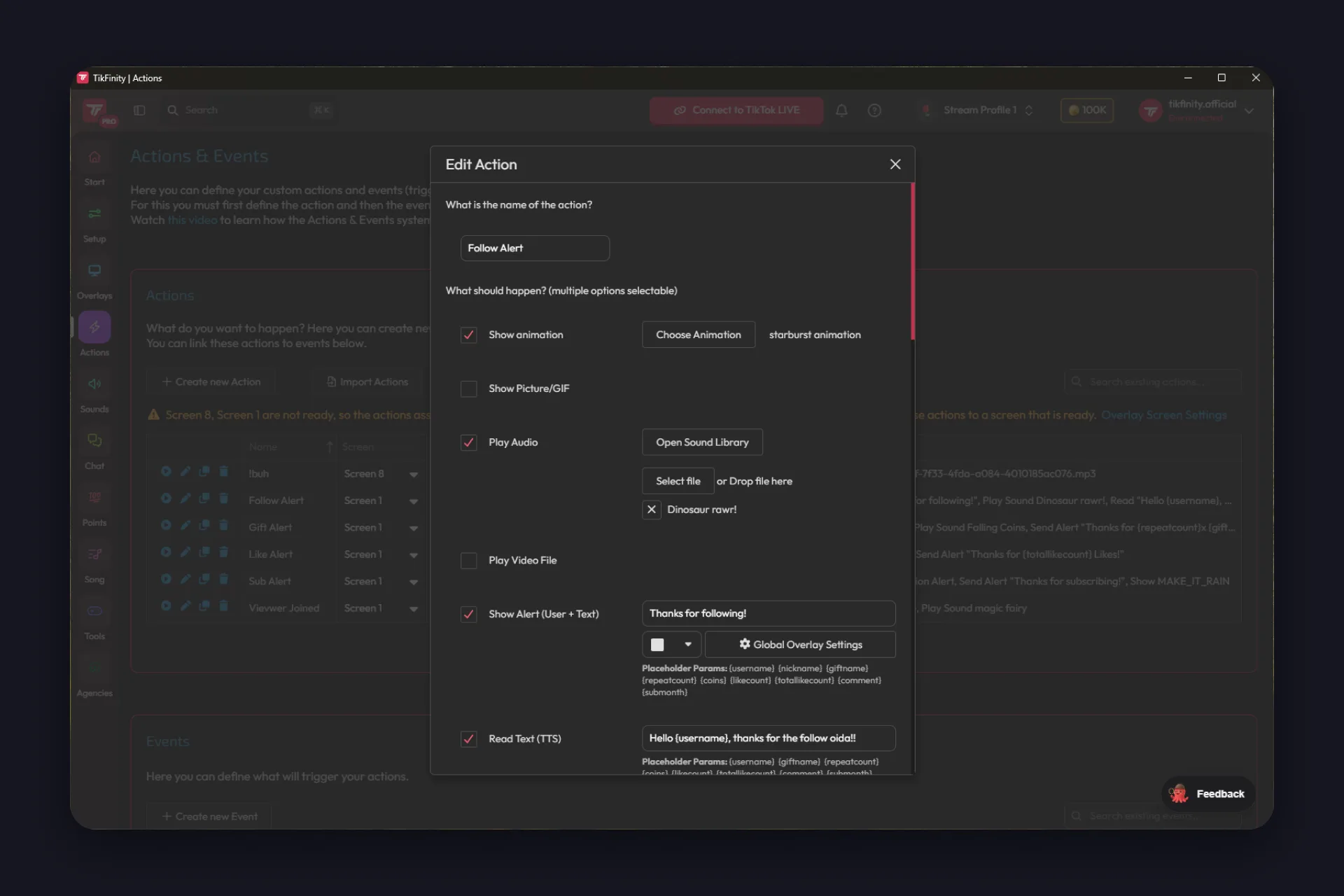
알림은 액션 & 이벤트에서 만들고, 페이지 맨 위에 순서가 적혀 있어요. 먼저 액션을 정하고, 그다음 그걸 발동시킬 이벤트를 정해요.
액션은 한꺼번에 일어나는 일의 묶음이고, 원하는 것만 체크하면 돼요.
- 애니메이션, 사진이나 GIF, 또는 영상
- 라이브러리의 소리나 직접 올린 파일
- 시청자 이름이 들어간 알림 문구, TTS로 읽어 주는 한 줄, 챗봇 메시지
- 욕심나는 것들: OBS 씬 전환, 웹훅 호출, Minecraft 명령 실행, 키 입력 시뮬레이션, Voicemod 목소리 변경, 커스텀 목표나 타이머 조작
화면에 얼마나 머물지 정하고, 포인트 시스템이 돌아가면 트리거로 시청자에게 포인트를 주거나 깎을 수도 있어요. 세부 조정은 같은 창 안에 있어요.
- 액션이 어느 오버레이 화면에서 재생될지, 그리고 얼마나 크게
- 페이드 인과 페이드 아웃
- 두 가지 Cooldown, 전체용 하나와 유저별 하나. 시청자 한 명이 방송 내내 알림을 반복하지 못하게요
- “선물 콤보로 반복”: 장미 60개가 알림 60번인지 한 번인지는 직접 정해요
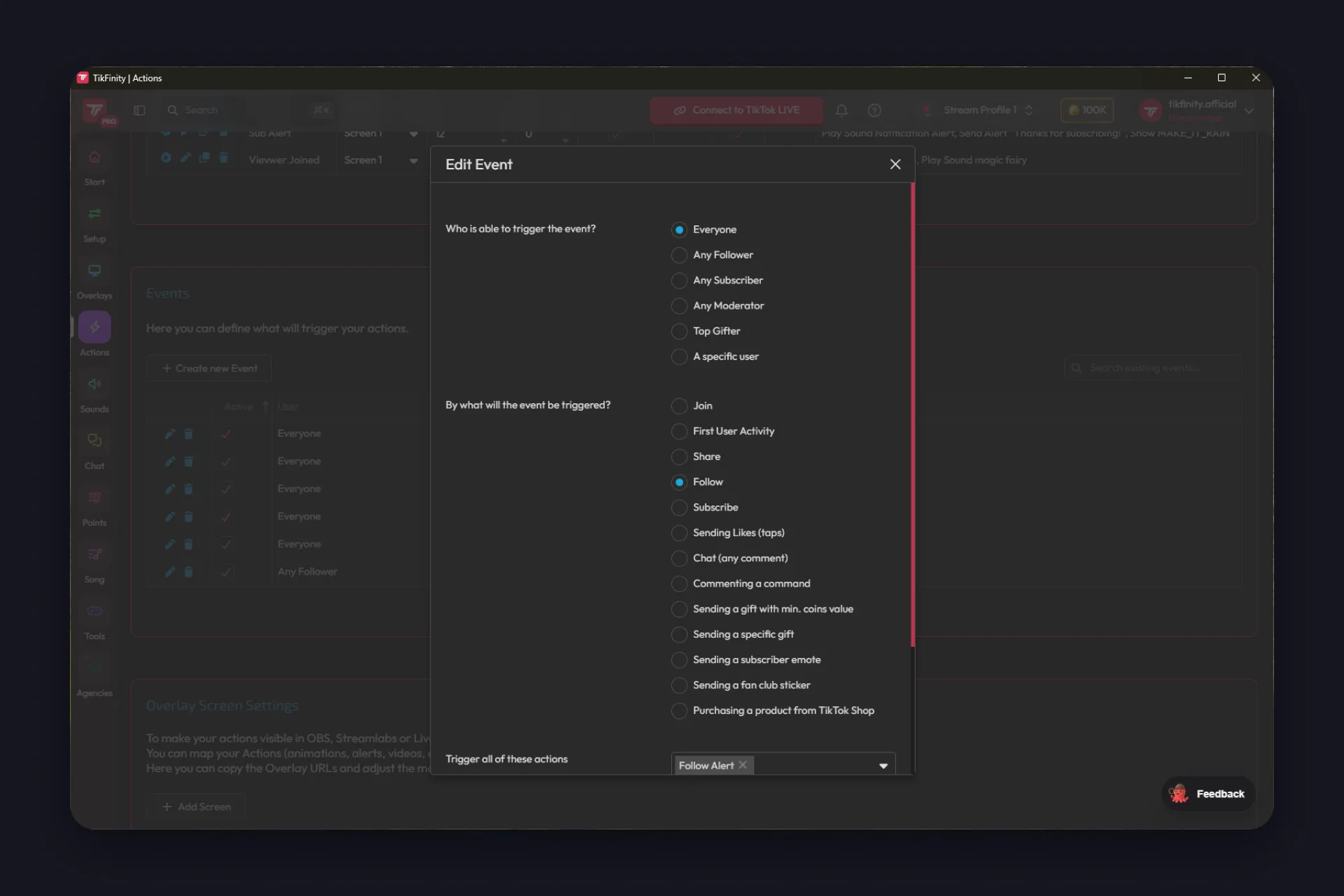
이 모든 게 언제 터질지는 이벤트가 정해요. 트리거는 팔로우를 한참 넘어가요.
- 기본: 팔로우, 공유, 구독, 좋아요, 특정 코인 가치 이상의 선물이나 특정 선물 하나
- 있는지도 몰랐던 것들: 시청자 입장, 방송에서의 첫 활동, 채팅 명령어, 구독자 이모트, 팬클럽 스티커, 심지어 TikTok Shop 구매까지
- 누가 발동시킬 수 있는지: 모두, 팔로워, 구독자, 관리자, 최고 후원자, 또는 특정 한 사람
- 이벤트 하나가 액션 여러 개를 한꺼번에 발동시키거나 그중 하나를 무작위로 고를 수도 있어서 알림이 늘 새로워요
아까 그 순환이 이렇게 구체적으로 바뀌어요. 이벤트가 들어오고, 반응이 나가고, 그 양쪽을 직접 정한 거예요.
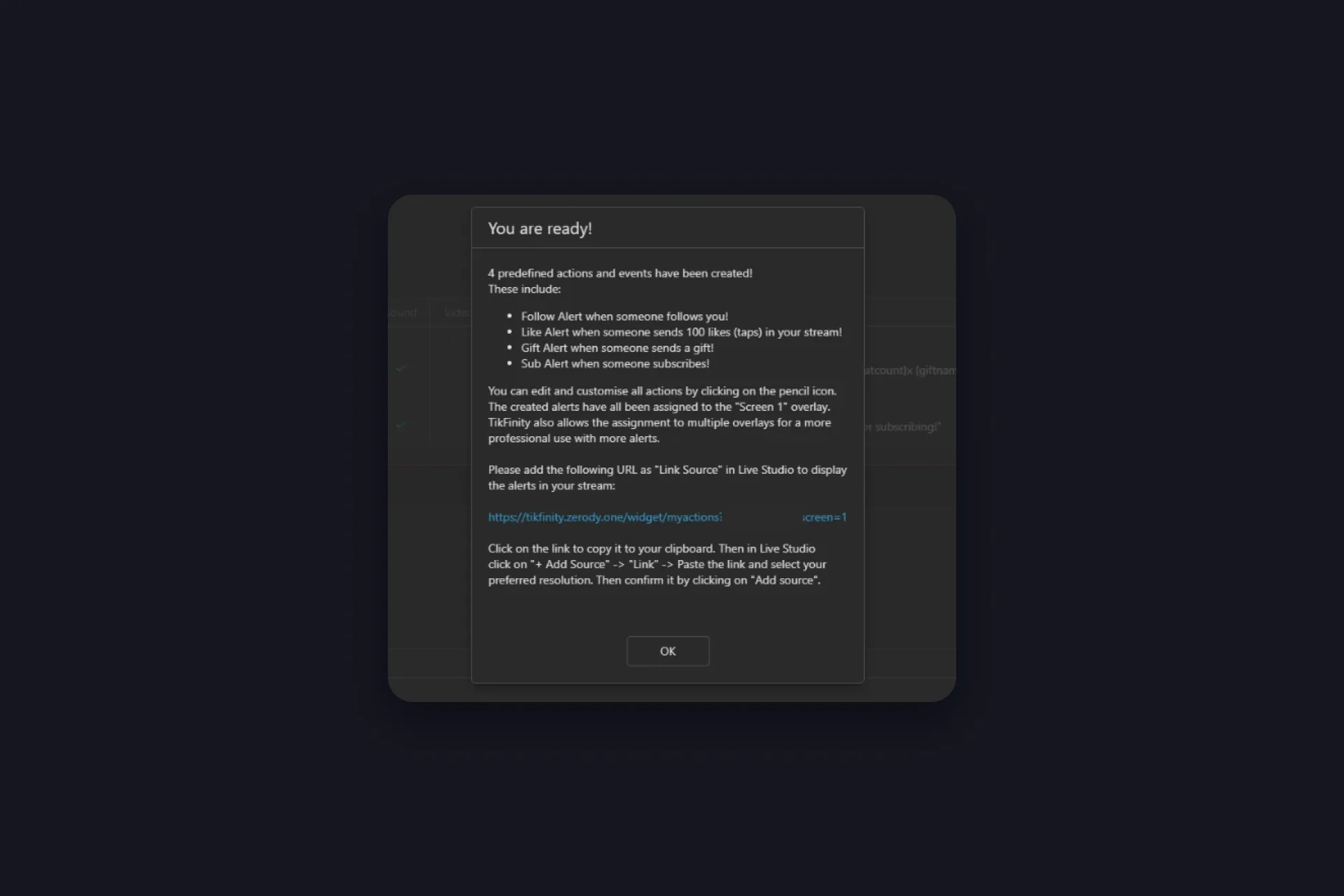
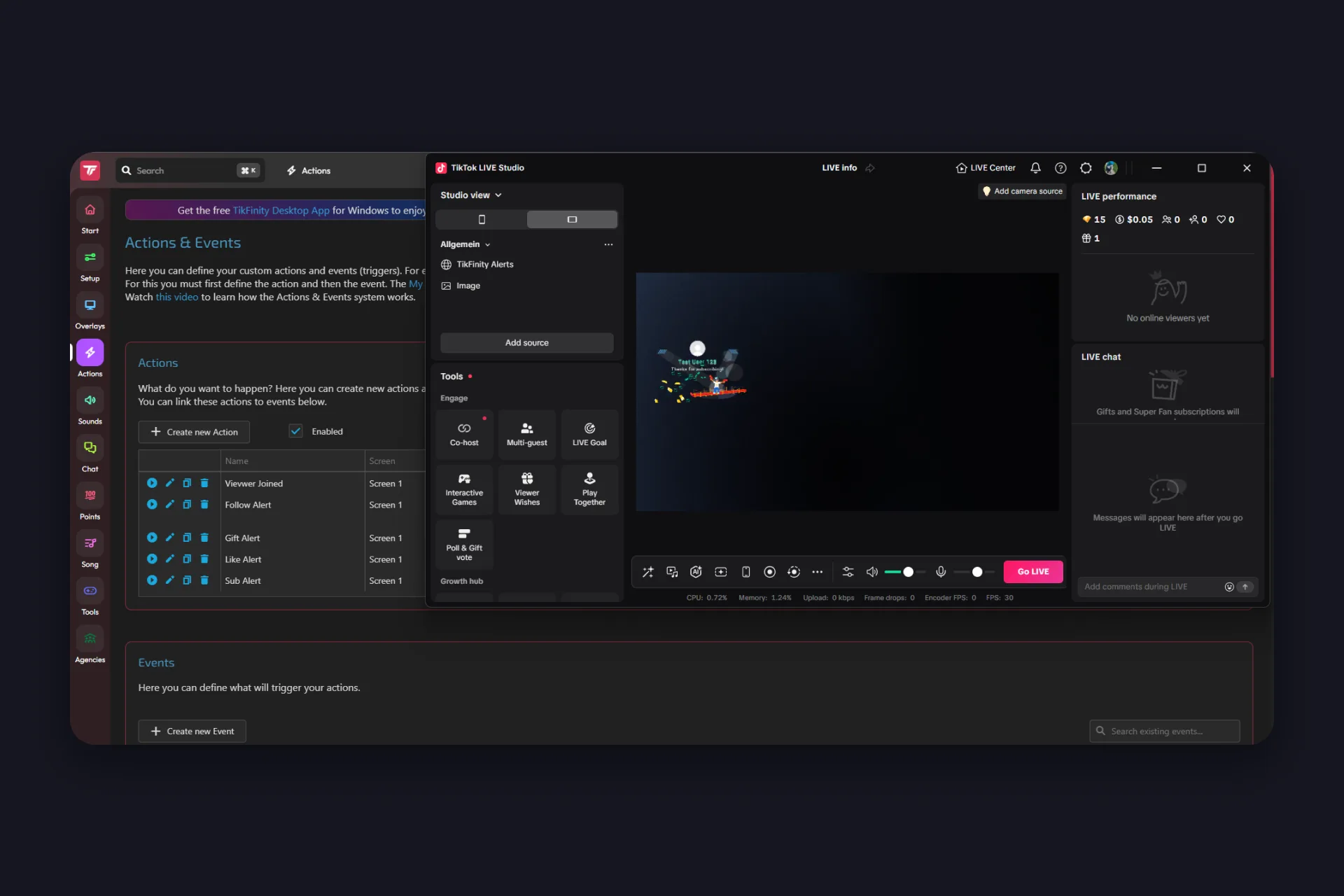
그리고 맨땅에서 시작하지 않아요. TikFinity가 미리 만들어진 액션과 이벤트 네 개를 깔아 줘요. 팔로우 알림, 탭 100번짜리 좋아요 알림, 첫 코인부터 울리는 선물 알림, 구독 알림. 네 개 모두 Screen 1에 올라가 바로 터질 준비가 되어 있고, “You are ready!”(준비 완료) 메시지가 방송 프로그램에 넣을 오버레이 링크를 그 자리에서 건네줘요. 그대로 라이브를 켜도 돼요. 수정은 선택이에요. 나답게 들리게 하고 싶을 때 연필 아이콘으로 어느 것이든 열 수 있고, Actions 가져오기로 완성된 액션을 더 불러올 수 있어요.
이 튜토리얼은 팔로우 알림으로 전체 흐름을 보여 주고, 같은 단계가 댓글, 공유, 좋아요, 특정 선물에도 똑같이 통해요 (영상은 영어예요).
알림 만들기를 더 깊이 파고 싶다면 TikTok 알림 가이드가 모든 단계를 짚어 줘요.
목표는 함께 달리는 목표치를 화면에 올려요. 목표 페이지의 좋아요 목표나 팔로워 카운터는 시청자에게 밀어 올릴 숫자를 주고, 목표에 닿으면 만들어 둔 어떤 액션이든 발동시킬 수 있어서 보상이 숫자에서만이 아니라 방송에서 터져요.
Text-to-Speech는 채팅 메시지를 소리 내어 읽어 줘서 게임 중에도 댓글을 놓치지 않아요. TTS 페이지에서 설정하거나 TTS 단계별 가이드를 따라가세요. 목소리는 TikFinity 안에서 재생되니까 방송 중에는 브라우저 탭이나 데스크톱 앱을 열어 두세요. 시청자도 들어야 한다면 그 브라우저나 앱을 방송 프로그램에 오디오 소스로 넣어야 하고, 어디서 하는지는 3단계에 있어요.
소리 페이지의 사운드 알림은 가장 빨리 얻는 성과예요. 소리 고르고, 트리거 고르면 끝. 여기엔 browser source가 없고 소리는 TikFinity 자체에서 재생되니까 방송 중에 열어 두세요. 사운드보드처럼 단축키로 소리를 울리고 싶다면? 그건 데스크톱 앱 기능이에요. 직접 만든 소리도 올릴 수 있고, 이 클립이 커스텀 사운드 알림이 얼마나 빨리 올라가는지 보여 줘요 (영상은 영어예요).
모든 오버레이 카드는 같은 방식으로 움직여요
제품 전체를 여는 두 번째 패턴이에요. 갤러리에서 아무 오버레이나 열어 보세요. 채팅, 선물 피드, 목표 바, 어디든 같은 버튼 세 개가 있어요. URL 복사, 테스트, 커스터마이즈. URL 복사는 방송 프로그램에 넣을 링크를 줘요. 테스트는 미리보기를 띄워서 시청자 한 명 없이도 오버레이가 반응하는 걸 볼 수 있어요. 커스터마이즈는 설정을 열어요.
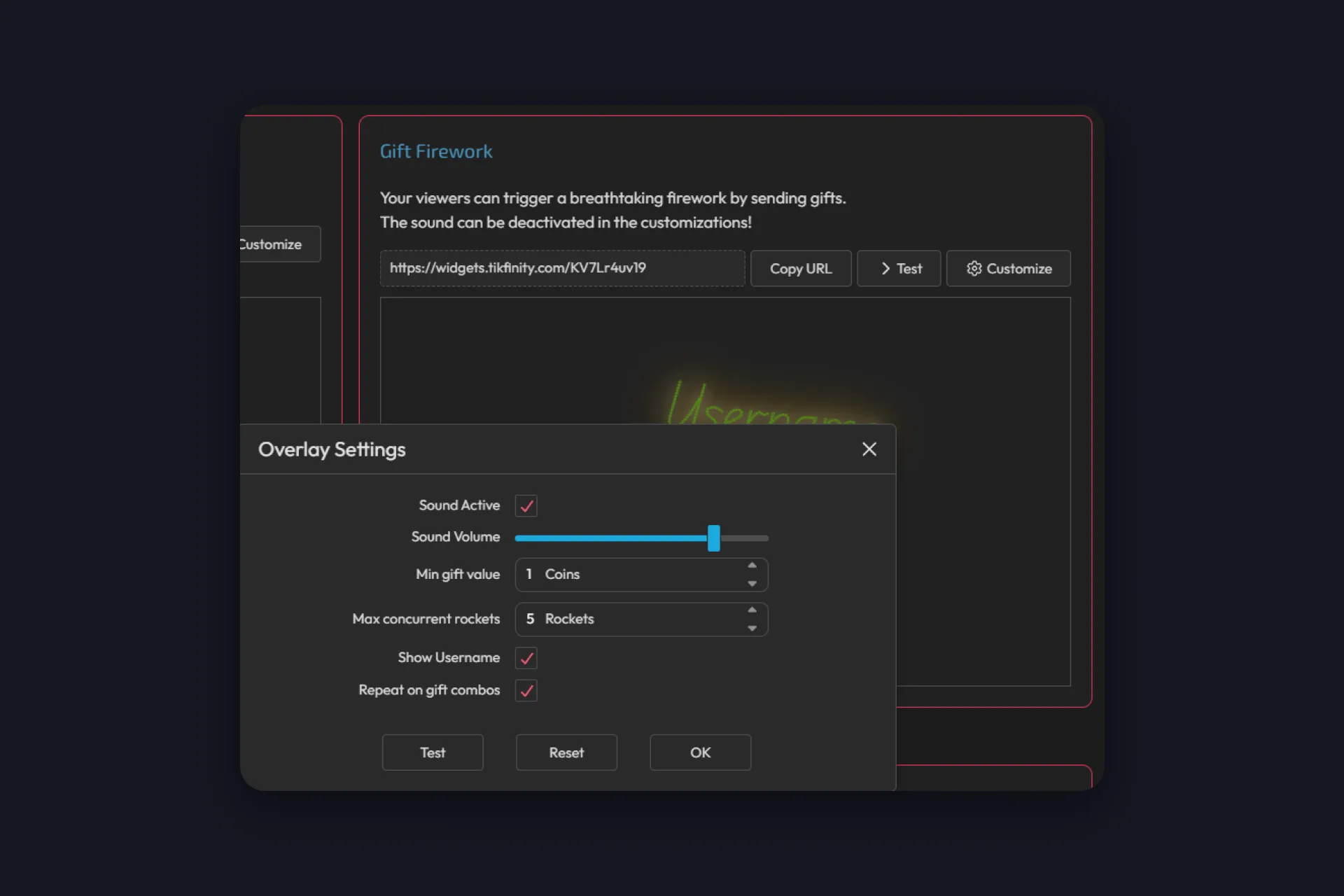
커스터마이즈에서 오버레이가 평범함을 벗어나요. 글꼴, 크기, 색, 은은한 빛부터 흔들림까지 텍스트 효과, 소리를 낼지 얼마나 크게 낼지, 최소 선물 가치, 선물 콤보가 효과를 반복할지. 오버레이마다 자기만의 스위치가 있고, 너무 많이 손댔다면 초기화 버튼이 기본값으로 되돌려 줘요.
그렇다고 꼭 손댈 필요는 없어요. 모든 오버레이는 바로 쓸 수 있는 기본값으로 나오니까 원하는 만큼만 바꾸면 돼요. 손댈 때 알아 둘 화질 팁 하나. 오버레이가 흐릿해 보이면 방송 프로그램에서 끌어서 키우지 마세요. 대신 browser source의 해상도를 올리면 어떤 크기에서도 선명해요.
3단계: 방송 프로그램에 TikFinity 넣기
오버레이에는 방송으로 통하는 창이 필요해요. 액션 & 이벤트 페이지를 아래로 내려 Overlay Screen 설정으로 가면 미리 만들어진 알림이 보통 Screen 1을 이미 올려 두었으니, 그 URL을 복사하세요. 시작은 화면 하나면 충분하지만 최대 여덟 개까지 각자의 링크로 돌릴 수 있고, 액션마다 재생될 화면을 골라요. 그래서 팔로우 알림은 왼쪽 위에 뜨고 선물 알림은 가운데를 차지할 수 있어요.
그다음 그 URL을 세팅에 넣으세요.
OBS Studio: 소스, 더하기, 브라우저, 링크 붙여넣기. 나머지 씬은 OBS Studio 가이드가 다뤄요.
TikTok LIVE Studio: 소스, 링크, URL 붙여넣기. LIVE Studio 가이드가 뭐가 어디 있는지 보여 줘요.
Streamlabs: OBS Studio와 같아요. URL을 browser source로 추가하세요.
소리 메뉴의 사운드 알림이나 TTS를 쓴다면 소스 하나가 더 필요해요. 그건 오버레이가 아니라 TikFinity 자체에서 재생되거든요. 방송 프로그램이 이미 컴퓨터 소리 전체를 잡고 있다면 끝이에요. TikFinity도 나머지와 함께 나가요. 아니라면, 또는 Spotify와 Discord까지 같이 보내고 싶지 않다면 TikFinity만 따로 잡으세요.
- OBS Studio: 먼저 오디오 믹서를 보세요. “데스크탑 오디오”가 있고 테스트 소리를 재생할 때 미터가 움직이면 시스템 오디오는 이미 켜져 있어요. TikFinity만 잡으려면 OBS가 더 정확하게 해 줘요. 소스, 더하기, 애플리케이션 오디오 캡처 (베타), 그다음 창 목록에서 TikFinity 데스크톱 앱이나 TikFinity가 열린 브라우저를 고르세요. Windows의 OBS Studio 28 이상이 필요해요.
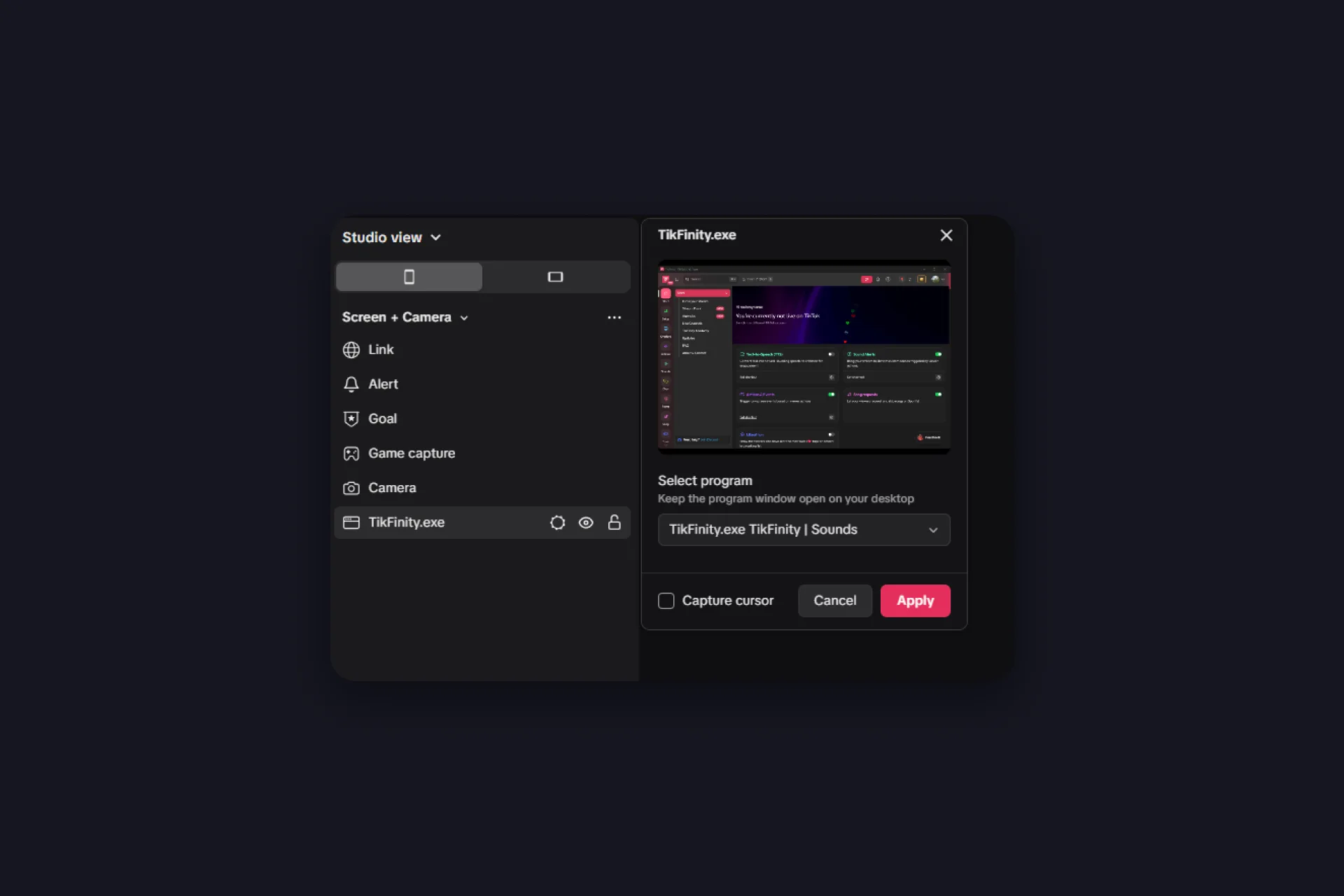
- TikTok LIVE Studio: TikFinity를 창 캡처로 추가하세요. “Screen + Camera”(화면 + 카메라) 아래에서 프로그램을 고르고, TikFinity 데스크톱 앱이나 TikFinity가 열린 브라우저를 선택해 적용하세요. 그다음 눈 아이콘으로 그 소스를 숨기거나 다른 모든 소스 뒤 맨 아래로 끌어내려도 소리는 그대로 나와요. 프로그램 창은 바탕화면에 열어 두세요.
- Streamlabs: OBS Studio와 같은 원리예요. 데스크톱 오디오는 기본으로 잡히고, 애플리케이션 오디오 캡처 소스가 앱 하나로 좁혀 줘요.
- 액션 & 이벤트 화면의 “오프라인” 표시는 그 화면이 아직 방송 프로그램에 들어가지 않았다는 뜻일 뿐이에요. URL을 소스로 추가하고 방송을 시작하세요.
- 오버레이가 비어 있다면 링크 전체가 소스에 들어갔는지 확인하세요. 잘린 URL이 가장 흔한 원인이고, 그다음 소스를 새로 고치거나 다시 추가하세요. 일부 오버레이는 연결되고 첫 이벤트가 들어올 때까지 비어 있어요.
- LIVE Studio에서 작은 상자로 뜬다면 LIVE Studio의 버릇이지 오버레이 설정이 아니에요. 소스를 지우고 다시 추가하면서 만들 때 가로와 세로를 정하세요.
- 알림은 뜨는데 아무도 못 듣는다면 TikFinity 오디오가 아직 안 잡힌 거예요. 위의 오디오 단계를 거친 다음 짧은 테스트 녹화로 확인하세요.
4단계: 라이브 없이 전부 테스트하기
작업을 확인하려고 라이브를 켤 필요는 없어요. TikFinity의 모든 것에 테스트 버튼이 있어요. 오버레이 카드마다 하나씩, 사운드 알림과 TTS에도, 액션마다 재생 버튼이 있고, 액션 & 이벤트 페이지 맨 아래의 Event 시뮬레이터는 테스트 선물, 팔로우, 구독을 원할 때 쏴 줘요.
테스트 선물을 보내고 씬을 지켜보세요. 알림은 브라우저 미리보기만이 아니라 방송 프로그램 안에서 떠야 해요. 이제 아무도 보지 않을 때 볼륨, 위치, 길이 같은 작은 것들을 다듬으세요. 전체 그림을 보려면 짧은 로컬 녹화를 시작하고 다시 재생해 보세요. 시청자가 보고 듣는 게 정확히 그거예요. 테스트 선물이 제대로 보이면 진짜 선물도 그럴 거예요.
뭐가 어디에 있는지
위의 네 가지 도구는 사이드바의 겉만 긁은 거예요. 더 파고들 준비가 됐을 때 어디를 봐야 할지, 지도를 그려 두었어요.
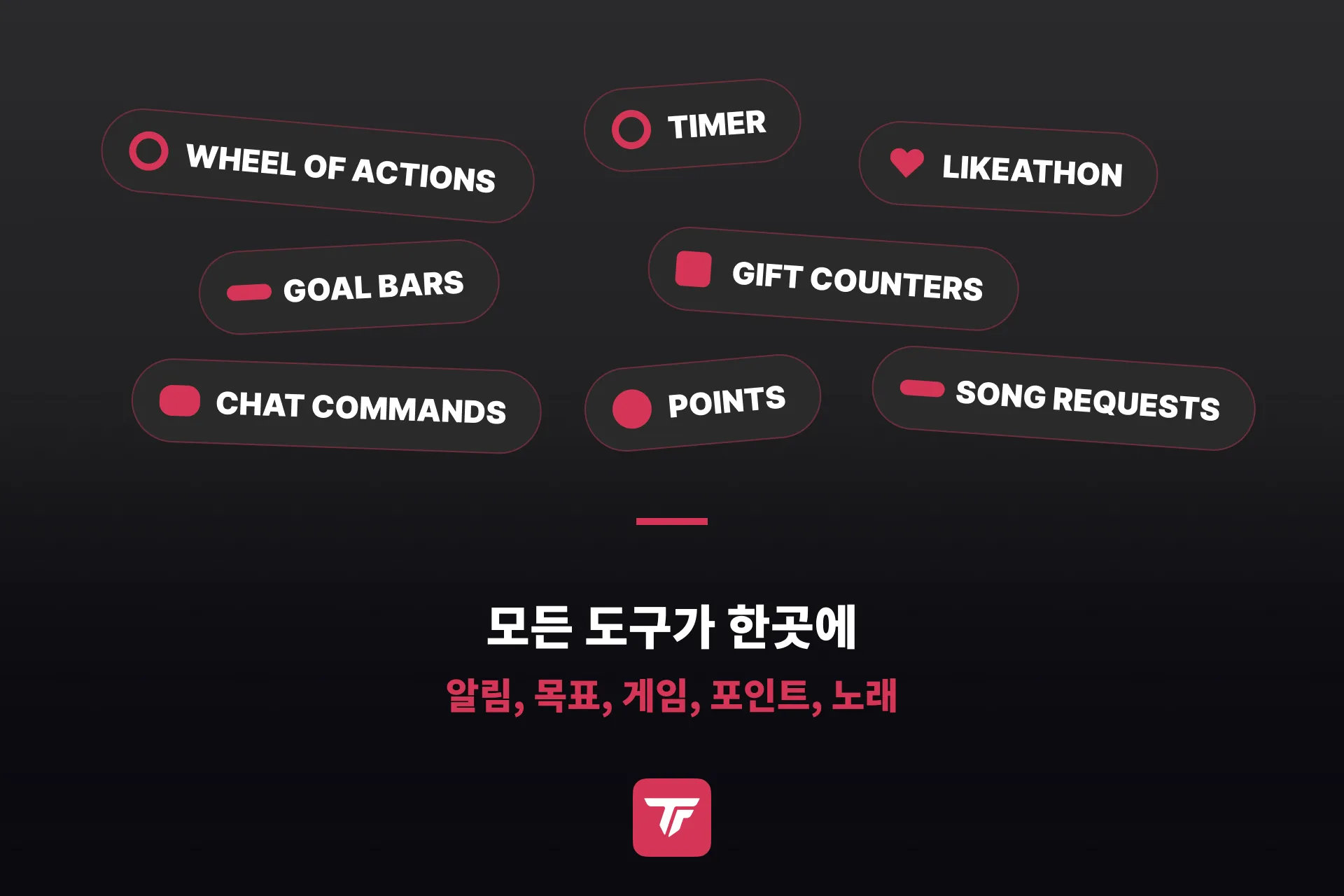
| 사이드바 | 안에 있는 것 |
|---|---|
| 시작 | 처음 도착하는 홈 화면이에요. |
| 설치 | TikTok 이름, 포인트 시스템(통화 이름, 코인당 포인트, 공유와 채팅 분당 포인트), 구독자 보너스와 레벨 설정, OBS, Streamer.bot, Minecraft 연결, 그리고 TikFinity Pro 아래의 플랜이에요. |
| 오버레이 | 갤러리예요. 목표와 카운트다운 목표, 팔로워 수, 선물 카운터, 최근 팔로워나 후원자를 보여 주는 마지막 X 오버레이, 웹캠 프레임과 배너 같은 그래픽 오버레이, OBS 도크, 그리고 TikTok 선물 그림을 위한 선물 브라우저가 있어요. |
| 액션 | 2단계의 알림 엔진인 액션 & 이벤트와 오버레이 화면이에요. 다음 액션을 가장 빨리 만드는 길은 기존 액션을 복제하는 거예요. |
| 소리 | 빠른 사운드 알림, 키보드로 울리는 소리(데스크톱 앱), 그리고 text-to-speech예요. |
| 채팅 | 시청자가 입력하는 채팅 명령어와 거기에 답하는 챗봇(데스크톱 앱)이에요. |
| 포인트 | 채널만의 통화예요. 시청자는 채팅, 공유, 후원으로 모으고 룰렛, 노래, 또는 가격을 매긴 무엇에든 써요. 거래 페이지가 모든 적립과 사용을 기록해요. |
| 곡 | !play로 받는 Spotify 곡 신청과 대기열 오버레이예요. Spotify Premium이 필요하고, 그건 Spotify의 규칙이에요. 1분 설정 영상(영어)도 있어요. |
| 도구 | 게임 선반이에요. Wheel of Fortune(추가하는 법, 영어), 포인트 드롭, 시청자가 늘리는 서바톤용 타이머, 라이크어톤, 챌린지, Halving. 전부 무료예요. |
| 에이전시 | 둘러보고 지원할 수 있는 TikTok 에이전시 목록이에요. 여기선 설정할 게 없어요. |
무료일까, TikFinity Pro일까?
이 가이드의 모든 것은 무료 플랜으로 돌아가요. 처음 부딪히게 될 숫자는 이거예요.
| 5 액션 & 이벤트 |
5 사운드 알림 |
100 하루 TTS 메시지 |
거기에 기본 오버레이, 게임, 포인트 시스템, 선물 카운터 하나, 스트림 프로필 하나가 더해져요. TikFinity Pro는 한도를 없애고 프리미엄 오버레이를 열어 줘요. 예를 들어 시청자의 선물이 눈에 보이게 병을 채우는 Coin Jar(영상은 영어)에, 선물 카운터 추가, 스트림 프로필 최대 10개, 새 기능 선공개까지요. 한도가 걸리는 날 업그레이드하세요. 그 전에는 말고요.
세팅 하나로는 모자랄 때
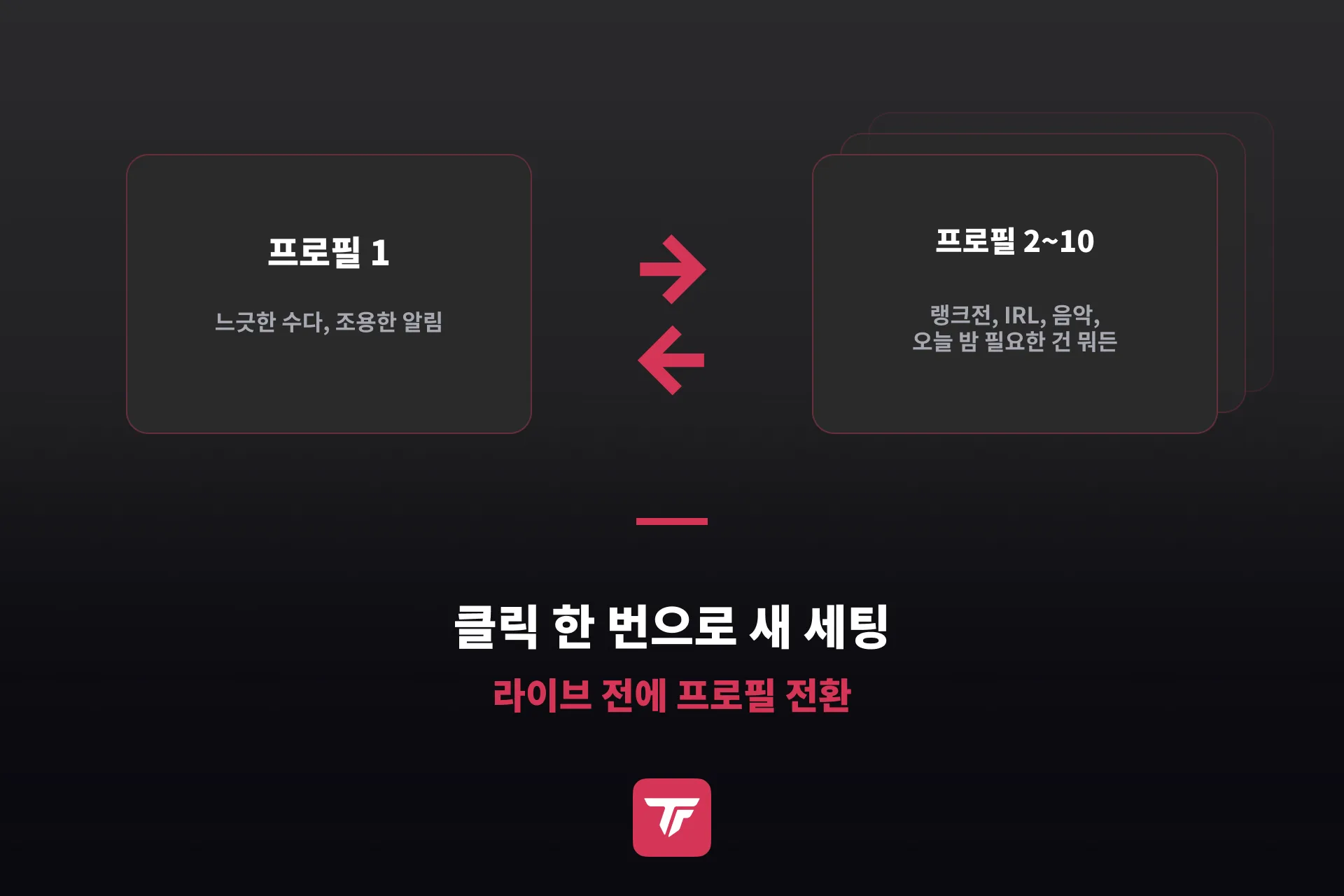
언젠가는 방송 형식마다 다른 알림을 원하게 돼요. 느긋한 수다 방송에 랭크전과 같은 소리는 필요 없으니까요. 그게 스트림 프로필이 하는 일이에요. 프로필마다 자기만의 액션, 알림, 설정을 갖고, 뭔가를 다시 만드는 대신 라이브 전에 프로필을 바꿔요.
선물이 게임 안까지 닿게
지금까지는 전부 방송 위에서 일어났어요. 연동은 그걸 안으로 가져가요.
- OBS Studio: 액션이 씬을 바꾸고 소스를 켜고 끌 수 있어요.
- Voicemod: 선물이 말하는 도중에 목소리를 바꿔요.
- Streamer.bot: 어떤 Streamer.bot 액션이든 TikTok 이벤트에서 시작돼요.
- Minecraft: 선물로 서버 명령을 실행하고 채팅이 내 세계를 휘젓게 해요.
- GTA 5: 커뮤니티가 만든 플러그인이 시청자에게 조종간을 넘겨요.
- Roblox: 많은 Roblox 게임이 TikFinity 이벤트에 반응해서 선물과 좋아요가 게임 안에 떨어져요.
- 아무 Windows 프로그램: 키 입력 시뮬레이션이 대신 키를 눌러 줘서, 단축키로 되는 건 뭐든 선물로 발동시킬 수 있어요.
- 직접 짠 코드: 이벤트 API가 모든 선물, 팔로우, 채팅 메시지를 내 소프트웨어로 흘려보내고, 웹훅과 서드파티 인터페이스는 반대 방향으로 가요. 이벤트 API에는 데스크톱 앱이 필요해요.
클릭 10분, 그다음 라이브 시작
이게 TikFinity 설정의 전부예요. 계정, @사용자 이름, 알림 하나, 오버레이 화면 하나, 테스트 선물 하나. 이제 TikTok LIVE 방송 세팅이 시청자에게 반응하고, 나중에 더하는 모든 것, 목표, TTS 목소리, 랭킹은 방금 만든 같은 오버레이 화면에 꽂혀서 이미 이해한 같은 순환으로 돌아가요. 이벤트가 들어오고, 반응이 나가요.
이 가이드에 없는 데서 막혔나요? 가장 빠른 답은 공식 TikFinity Discord의 팀과 커뮤니티에서 나와요. 컴퓨터 방송이 처음이라면? 데스크톱에서 TikTok 방송하기가 큰 그림을 다루고, TikTok 스트림 키 받는 법이 OBS Studio만은 건너뛸 수 없는 그 한 가지 조건을 정리해 줘요.
TikFinity 설정 자주 묻는 질문
네. 무료 플랜에는 액션 & 이벤트의 액션 5개, 사운드 알림 5개, 하루 TTS 메시지 100개, 선물 카운터 하나, 스트림 프로필 하나가 들어 있어요. TikFinity Pro는 한도를 없애고 프리미엄 오버레이와 더 많은 스트림 프로필을 더해 줘요.
이 가이드의 설정에는 필요 없어요. TikFinity는 브라우저에서 돌아가요. 그래도 Windows용 데스크톱 앱은 TikFinity 다운로드의 가치가 있어요. 로컬 연결이 더해지고 챗봇, 이벤트 API, 키보드 단축키로 울리는 소리가 열려요.
브라우저 버전은 돼요. 오버레이, 알림, TTS, OBS 도크까지요. 데스크톱 앱은 Windows 전용이라 챗봇, 이벤트 API, 키보드로 울리는 소리는 Mac에서 쓸 수 없어요.
네. OBS Studio에서와 똑같이 오버레이 화면 URL을 browser source로 추가하세요. TikTok LIVE Studio에서도 되고, 거기서는 링크 소스예요.
iOS와 Android용 TikFinity 모바일 앱이 따로 있어서 선물 알림 소리, 커스텀 사운드 알림, TTS를 PC 없이 써요. 데스크톱 TikFinity와는 설정도 구독도 따로인 별개의 앱이라 데스크톱 Pro 플랜이 넘어가지 않아요. TikFinity Mobile 가이드가 다뤄요.