Nakita mo na ang mga stream kung saan may nagti-trigger sa bawat Regalo at parang buhay ang screen sa sandaling may sumali. Mas simple ang makina sa likod niyan kaysa sa hitsura: ang buong TikFinity setup ay nangyayari sa browser mo, sa desktop, sa loob ng mga sampung minuto. Kung “how to use TikFinity” ang tanong mo, dadalhin ka ng gabay na ito step by step, hanggang sa mag-fire ang unang test gift sa loob ng scene mo.
Ano ang kailangan mo bago magsimula
Tumatakbo ang TikFinity sa browser mo, walang i-install para sa basics, at saklaw ng free plan ang lahat sa gabay na ito. May desktop app para sa Windows din na sulit i-install kapag naka-set up ka na: parehong account, parehong settings, plus local connection at tatlong bagay na hindi kaya ng browser, ang chatbot, ang Event API, at keyboard-triggered sounds. Ang TikFinity desktop app ang gusto mo kung seryoso ka sa PC setup. Kung nagsisimangot ang Windows SmartScreen sa bagong-release na installer, i-click ang More info at Run anyway, at mag-download lang palagi mula sa official site.
✅ TikTok account na may LIVE access (nasa aming gabay sa TikTok LIVE requirements ang detalye)
✅ Broadcasting tool kung mula sa PC ka nag-i-stream: OBS Studio, TikTok LIVE Studio, o Streamlabs
✅ Ang TikTok @username mo, ang handle mula sa profile mo, hindi ang display name mo
✅ Browser para sa TikFinity dashboard
Pumipili pa ng broadcasting tool? Dadalhin ka ng aming mga gabay sa pag-stream sa TikTok gamit ang OBS Studio at sa pag-set up ng TikTok LIVE Studio mula download hanggang go LIVE sa alinman sa dalawa. Hindi nakikialam ang artikulong ito sa desisyong iyon, gumagana sa pareho ang lahat sa ibaba. At kung diretso sa phone mo ka nag-i-stream, hindi mo kailangan ng alinman sa mga ito, may dagdag tungkol diyan sa FAQ.
Step 1: Gumawa ng account at ikonekta ang TikTok mo
1 Buksan ang TikFinity sa browser mo at mag-register, o mag-log in kung may account ka na.
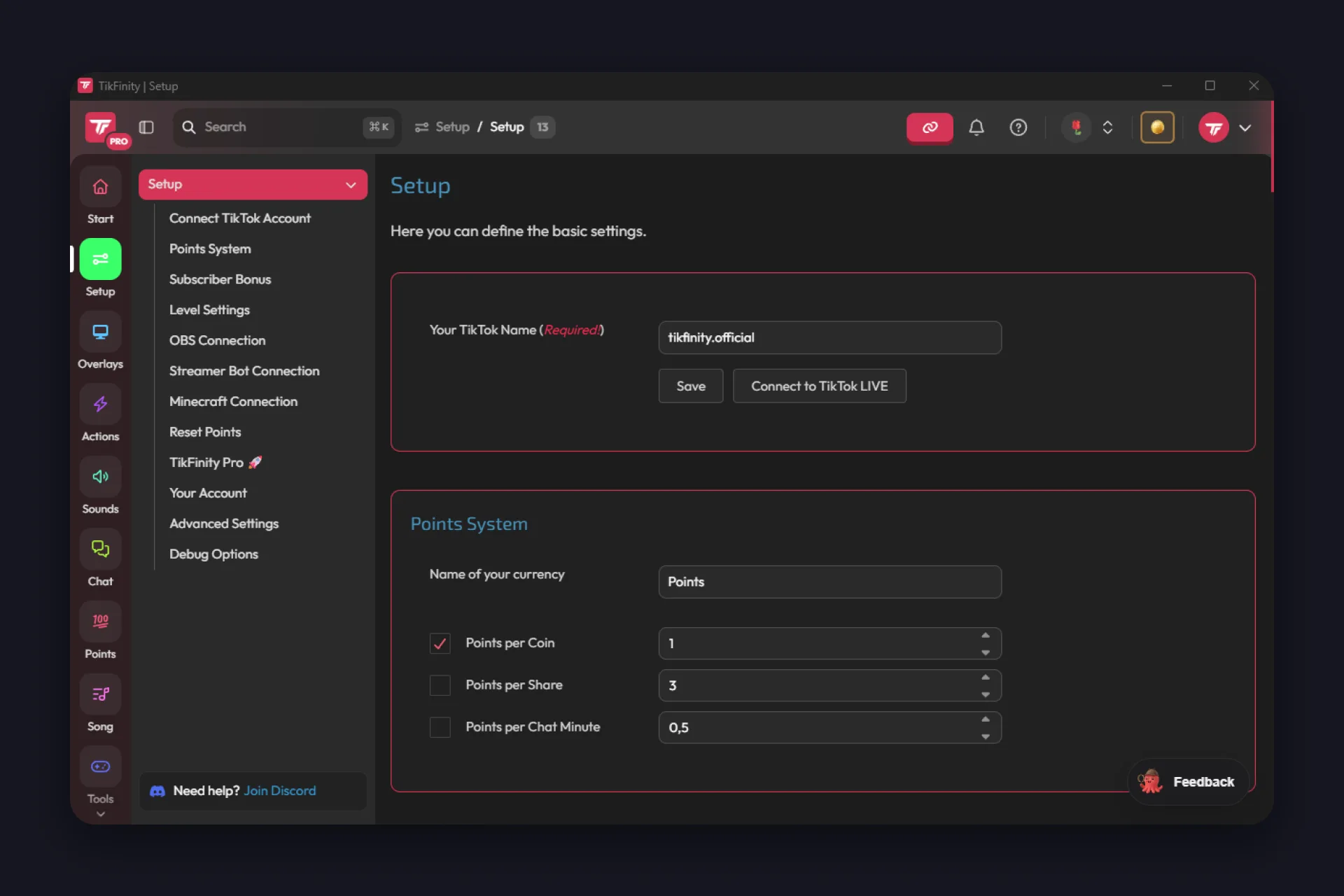
2 Sa ilalim ng Setup, ilagay ang TikTok name mo sa field na Ang Iyong TikTok Name, iyon ang @handle mo. Kopyahin ito diretso mula sa TikTok profile mo para hindi mo makuha ang display name nang hindi sinasadya, tapos i-tap ang I-save.
3 I-tap ang Kumonekta sa TikTok LIVE. Agad nitong ini-link ang handle mo at ipinapakita kung gumagana ang koneksyon, at mula noon kusang kinukuha ng TikFinity ang stream mo sa tuwing mag-live ka.
Mas mahalaga ang account kaysa sa handle, siya nga pala. Pag-aari ng TikFinity account mo ang actions, sounds, at settings mo, hindi ng TikTok username: palitan ang handle mo mamaya at ilalagay mo lang ang bago, nananatili ang lahat. Pero mag-log in gamit ang ibang email, at parang naglaho ang buong setup mo.
Isang bagay na dapat mong malaman para hindi ka maghanap ng bug na wala naman: pwede mong i-configure ang lahat habang offline ka, pero ang live connection mismo ay kumukuha lang kapag talagang nag-i-stream ka na.
- I-check ang username sa ilalim ng Setup: ang @handle mula sa profile mo, hindi ang display name mo, at kailangang public ang TikTok account mo.
- Mag-reconnect habang tumatakbo na ang stream mo. Kumakabit ang TikFinity sa live room mo, hindi sa offline profile.
- Ang ibig sabihin ng “Duplicate execution detected” ay may dalawang session na bukas. Isara ang desktop app o ang browser tab, o i-click ang Kunin ang over ang session na ito (Take over this session).
Ang isang ideya sa likod ng lahat: events at reactions
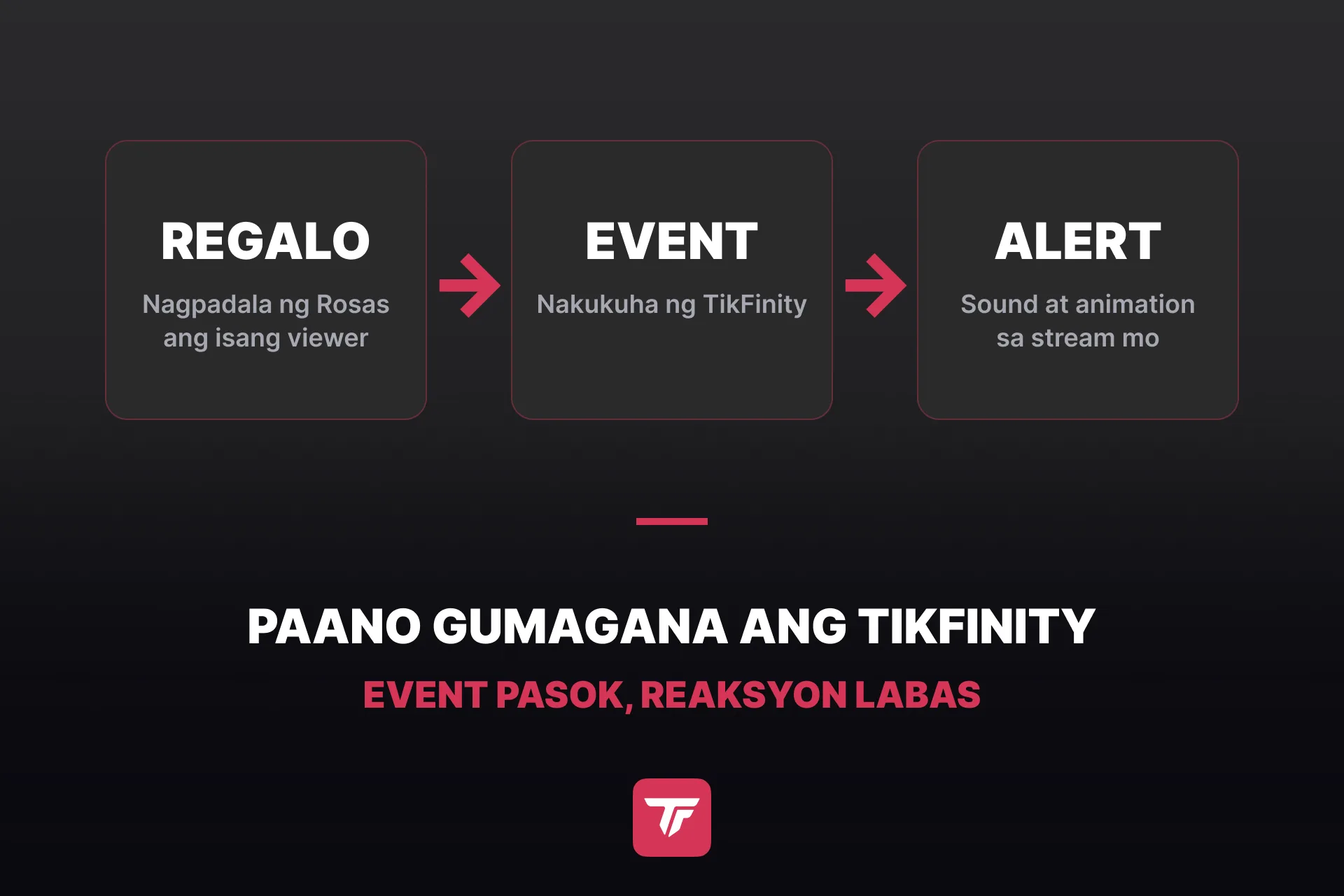
Kapag nakuha mo ito, titigil na ang buong dashboard sa pagiging komplikado. Habang live ka, dumarating sa TikFinity bilang event ang lahat ng ginagawa ng viewers mo: Regalo, follow, like, share, comment, bagong subscriber. Binabasa ng TikFinity ang mga event na iyon mula sa LIVE mo at sinasagot ang bawat isa ng kahit anong reaction na na-configure mo.
Pwedeng halos kahit ano ang reaction. Sound, GIF sa overlay mo, linya sa chat, sinasalitang message, numerong tumataas sa goal bar, kahit keystroke sa game mo. Bawat feature sa sidebar ay ibang paraan ng pag-package ng parehong loop: event pasok, reaction labas.
Iyon din ang dahilan kung bakit napakahalaga ng setup na kakagawa mo lang. Sinasabi ng @username sa TikFinity kung aling stream ang babasahin ang events, at ang overlay screen na i-e-embed mo saglit ay kung saan nagaganap ang mga nakikitang reaction.
Step 2: Piliin ang unang tools mo
Marami ang inaalok ng dashboard, at hindi mo kailangan ang karamihan nito sa unang araw. Sapat na ang apat na ito para sa kumpletong unang stream.
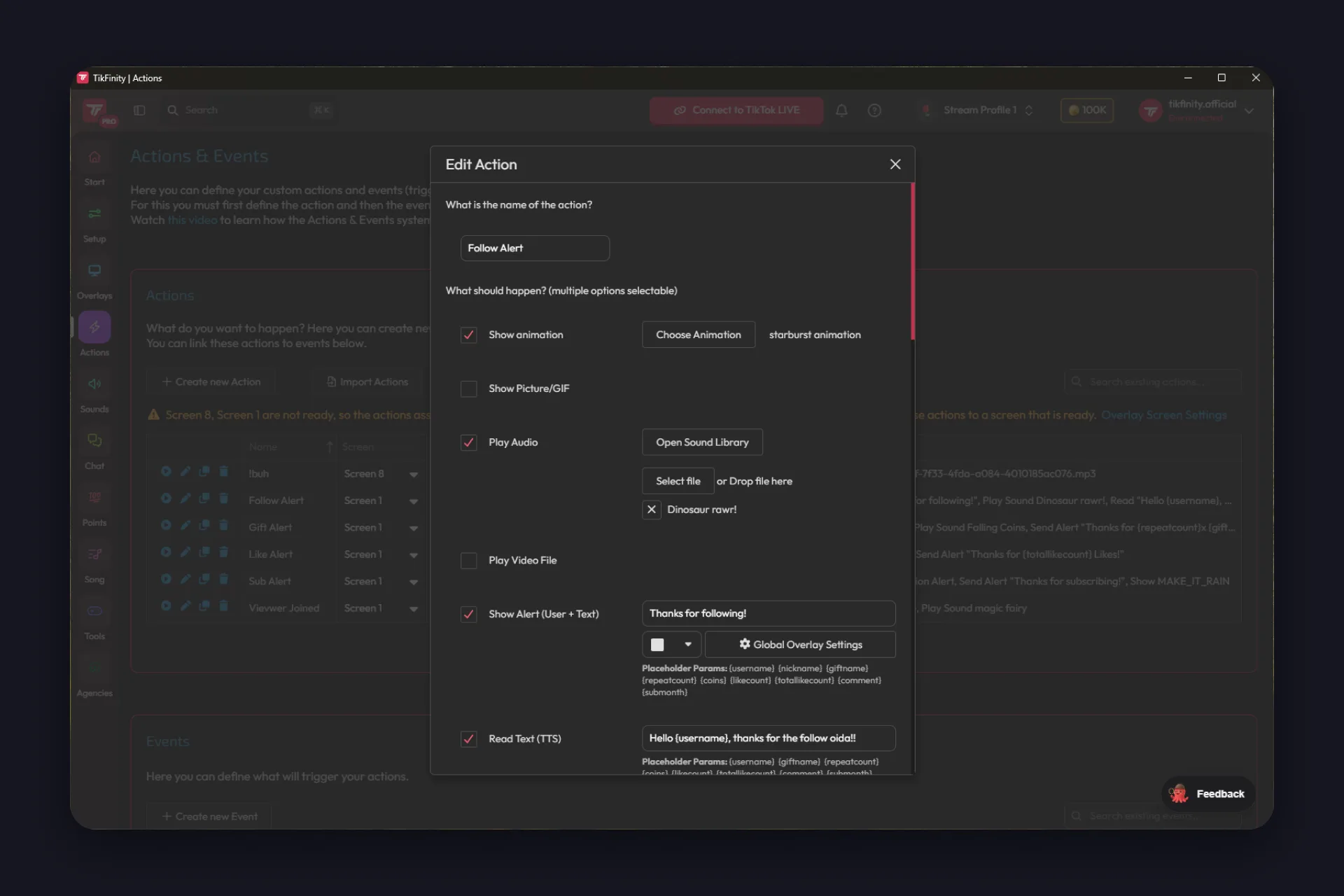
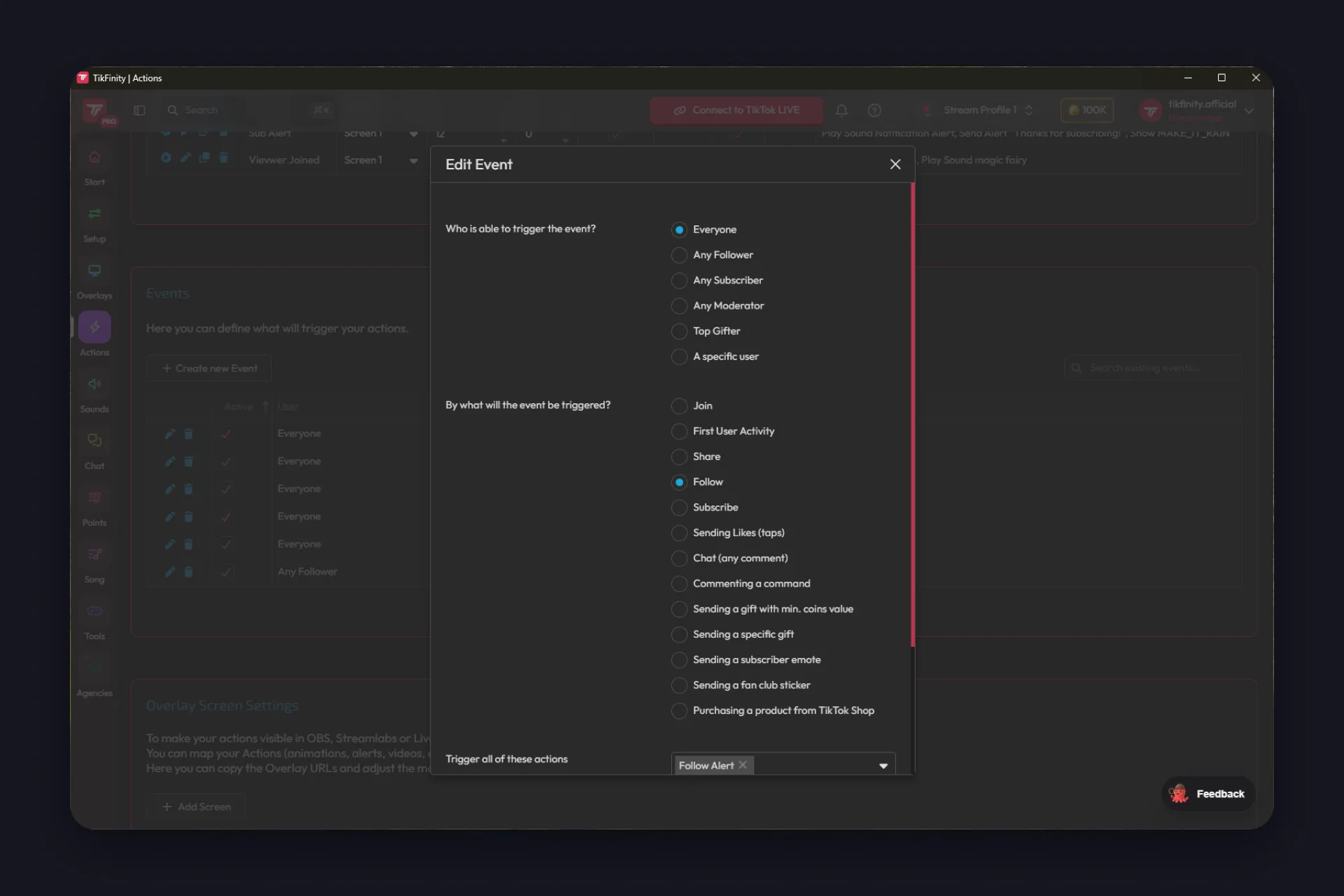
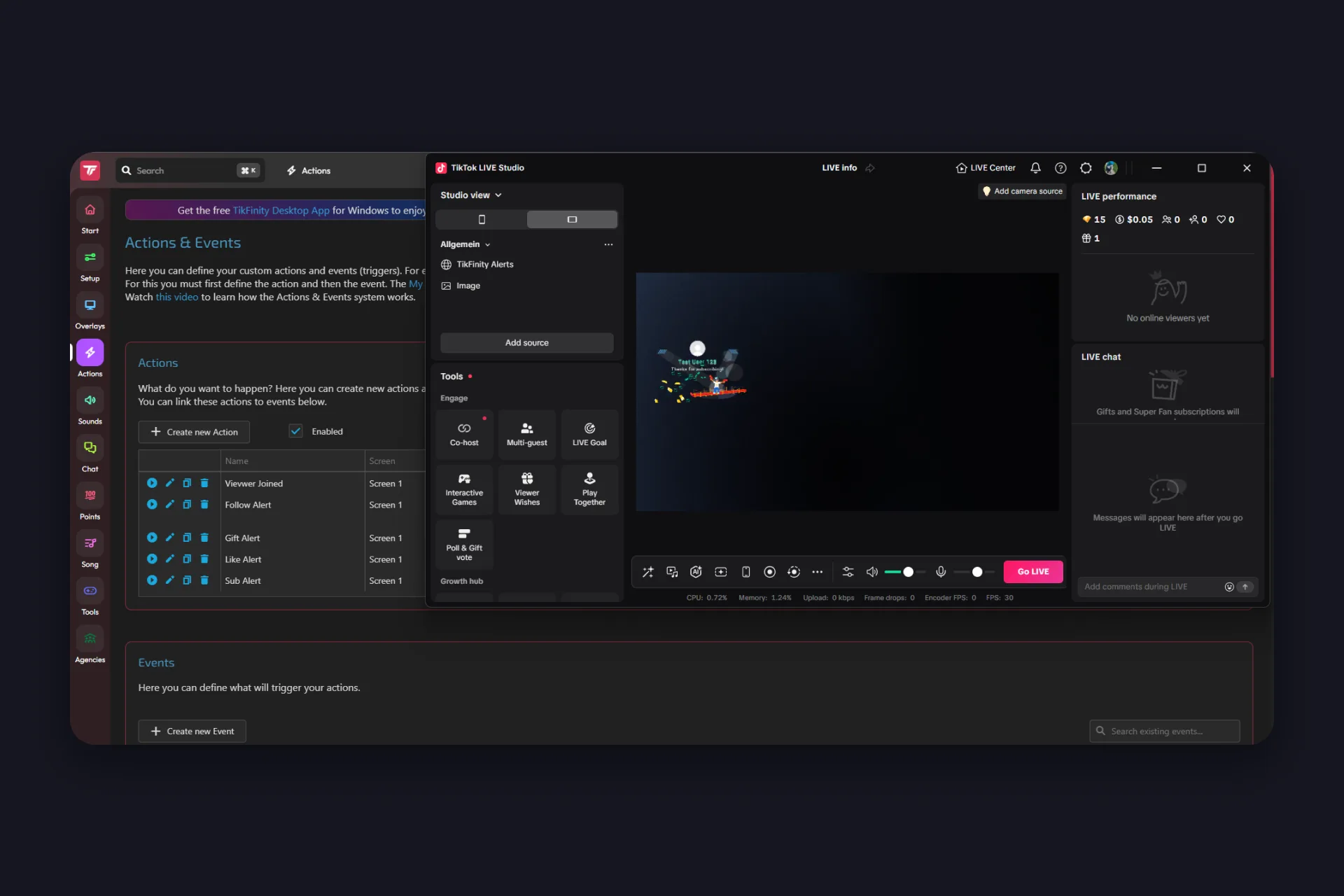
Alerts ay binubuo sa Mga Aksyon & Mga Event (Actions & Events), at sinasabi ng page ang pagkakasunod sa pinakataas: i-define muna ang action, tapos ang event na nagti-trigger nito.
Ang action ay bundle ng mga bagay na sabay-sabay nangyayari, at tini-tick mo ang gusto mo:
- animation, larawan o GIF, o video
- sound mula sa library o sarili mong file
- alert text na may pangalan ng viewer, sinasalitang linya via TTS, chatbot message
- ang mga ambisyoso: palitan ang OBS scene mo, mag-fire ng webhook, magpatakbo ng Minecraft command, mag-simulate ng keystrokes, palitan ang Voicemod voice mo, kontrolin ang custom goal o ang timer
Ikaw ang nagse-set kung gaano katagal ito sa screen, at pwedeng magbigay ng points sa viewer ang trigger o magbawas kapag tumatakbo na ang points system mo. Nasa parehong dialog ang fine-tuning:
- sa aling overlay screen nagpe-play ang action, at gaano kalakas
- fade-in at fade-out
- dalawang cooldown, isang global at isang per user, para hindi ma-loop ng isang viewer ang alert mo buong stream
- Ulitin kapag may gift combo (Repeat with gift combos): animnapung Rosas ay animnapung alert o isa, ikaw ang bahala
Ang event ang nagdedesisyon kung kailan mag-fire ang lahat ng iyon. Lampas pa sa follow ang mga trigger:
- ang mga klasiko: follow, share, subscription, likes, Regalong lampas sa coin value o isang partikular na Regalo
- ang mga nakakalimutan ng mga tao na meron: viewer na sumasali, unang activity nila sa stream mo, chat command, subscriber emote, fan club sticker, kahit purchase mula sa TikTok Shop mo
- sino ang pwedeng mag-trigger: lahat, followers, subscribers, moderators, ang top gifter mo o isang partikular na tao
- pwedeng mag-fire ng ilang action nang sabay ang isang event, o pumili ng isa nang random, kaya nananatiling nakakasorpresa ang alerts mo
Iyan ang loop kanina na ginawang konkreto: event pasok, reaction labas, at ikaw mismo ang nag-define ng dalawang kalahati.
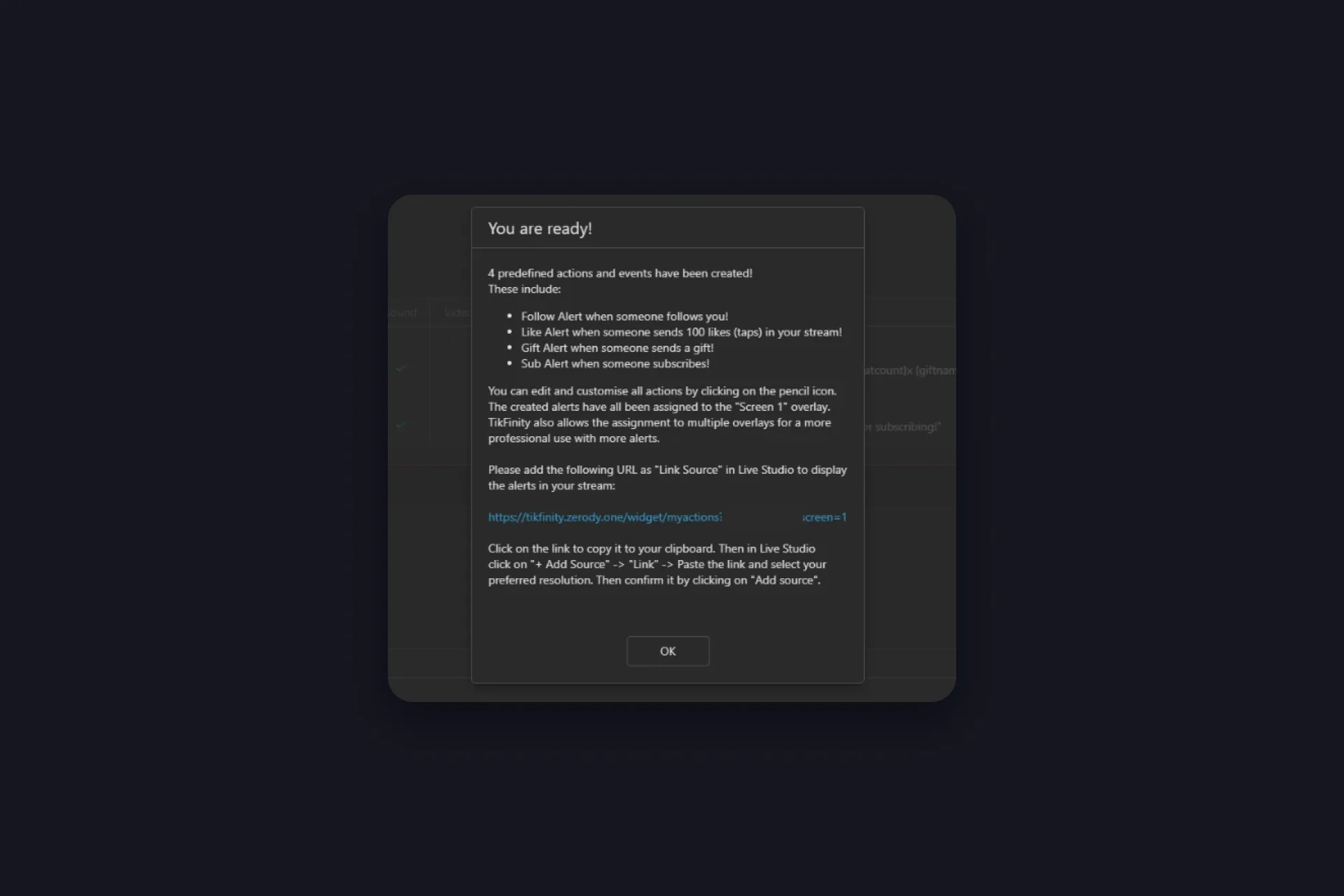
At hindi ka nagsisimula sa zero. Nagse-set up ang TikFinity ng apat na predefined na action at event para sa ‘yo: follow alert, like alert para sa 100 taps, gift alert mula sa unang coin, at sub alert. Nakaupo ang apat sa Screen 1 na handang mag-fire, at ibinibigay agad sa ‘yo ng “You are ready!” message ang overlay link para sa broadcasting tool mo. Pwede kang mag-live gamit ang mga ito nang eksaktong ganoon. Optional ang pag-edit: binubuksan ng pencil icon ang alinman sa mga ito kapag gusto mong parang ikaw ang tunog nila, at nagdadala ng mas maraming ready-made ang I-import ang Actions.
Ipinapakita ng tutorial na ito ang buong flow gamit ang follow alert, at gumagana ang parehong steps para sa comments, shares, likes, at partikular na Regalo (video sa English):
@tikfinity.official Here is a tutorial on how to add Action Triggers to your TikTok LIVE! 😎 In this example we will be using “Follow” as a trigger but you can use many others, like: comments, shares, likes or even specific gifts 🚀 #TikFinity #Tutorial
♬ som original – TikFinity – TikFinity
Kapag gusto mong lumalim pa sa alert building, dinadaanan ng aming gabay sa TikTok alerts ang bawat step.
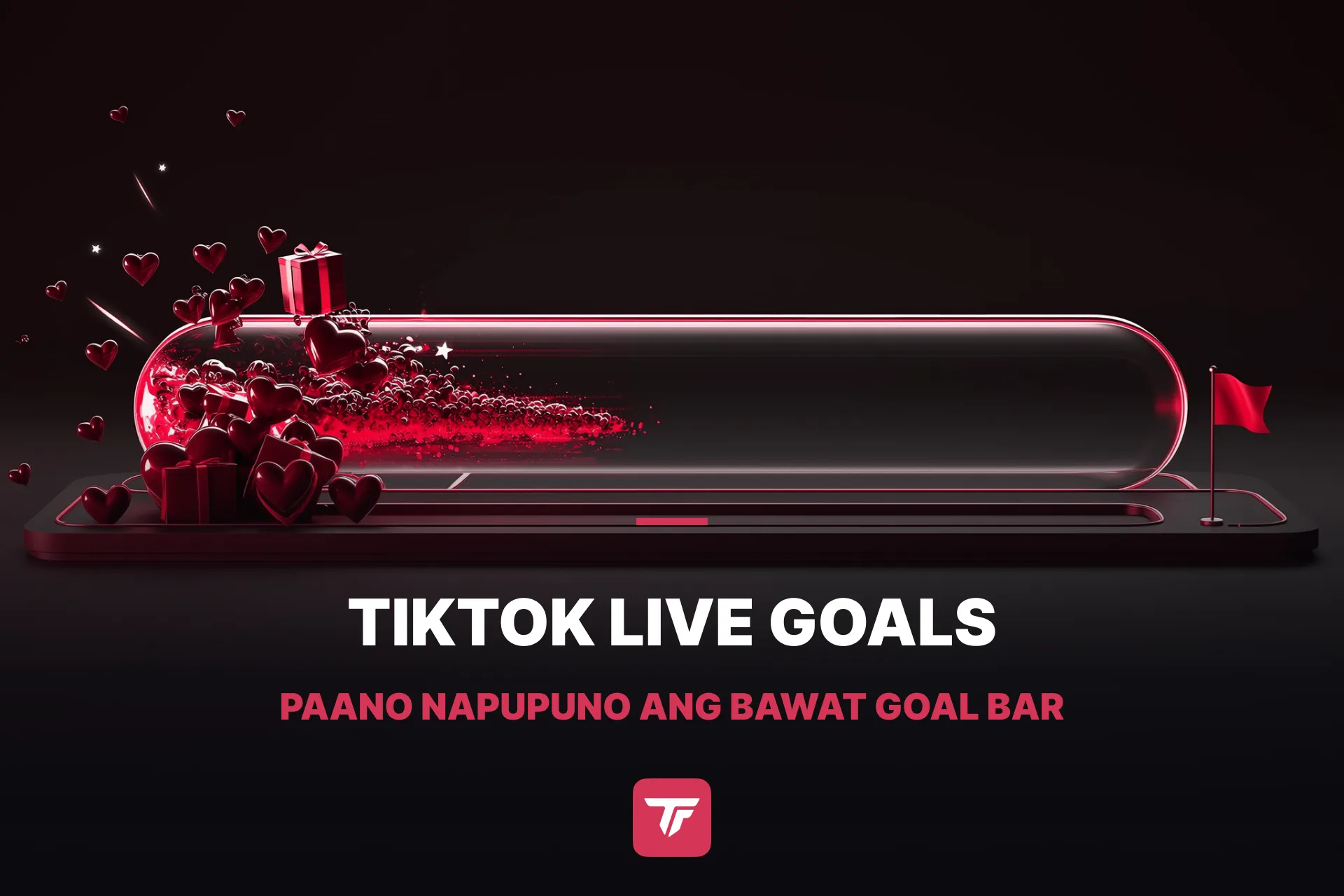
Goals ay naglalagay ng shared target sa screen. Binibigyan ng like goal o follower counter mula sa goals page ang viewers mo ng numerong itutulak, at pwedeng mag-fire ng kahit anong action na binuo mo ang pag-abot sa target, kaya sa stream nangyayari ang payoff, hindi lang sa numero.
Text-to-Speech ay nagbabasa ng chat messages nang malakas, kaya hindi ka kailanman makakaligtaan ng comment habang naglalaro. I-set up ito sa TTS page, o sundan ang aming step-by-step na gabay sa TTS. Nagpe-play ang boses sa loob ng TikFinity, kaya panatilihing bukas ang browser tab o ang desktop app habang nag-i-stream ka. Kung dapat marinig din ito ng viewers mo, papasok sa broadcasting tool mo ang browser o app na iyon bilang audio source, ipinapakita ng step 3 kung saan.
Sound alerts mula sa sounds page ang pinakamabilis na panalo sa lahat: pumili ng sound, pumili ng trigger, tapos. Walang browser source para sa mga ito, nagpe-play ang sound sa TikFinity mismo, kaya panatilihin itong bukas habang nag-i-stream ka. Gusto mong mag-fire ng sounds gamit ang key shortcut, soundboard-style? Desktop app feature iyon. Pwede ka ring mag-upload ng sarili mong sounds, at ipinapakita ng clip na ito kung gaano kabilis mag-live ang custom sound alert (video sa English):
@tikfinity.official New feature alert 🚨 This is how you can add a custom sound alert on TikFinity 👀 #TikFinity #Tutorial
♬ original sound – TikFinity – TikFinity
Pareho ang paggana ng bawat overlay card
Eto ang pangalawang pattern na nag-a-unlock sa buong product. Buksan ang kahit anong overlay sa gallery, ang chat, gift feed, goal bar, at makikita mo ang parehong tatlong button: Kopyahin ang URL, Subukan, at Customize. Binibigyan ka ng Kopyahin ang URL ng link para sa broadcasting tool mo. Nag-fire ang Subukan ng preview para mapanood mo ang pagre-react ng overlay nang walang kahit isang viewer. Binubuksan ng Customize ang settings. Ganito gumagana ang bawat TikTok LIVE overlay sa TikFinity.
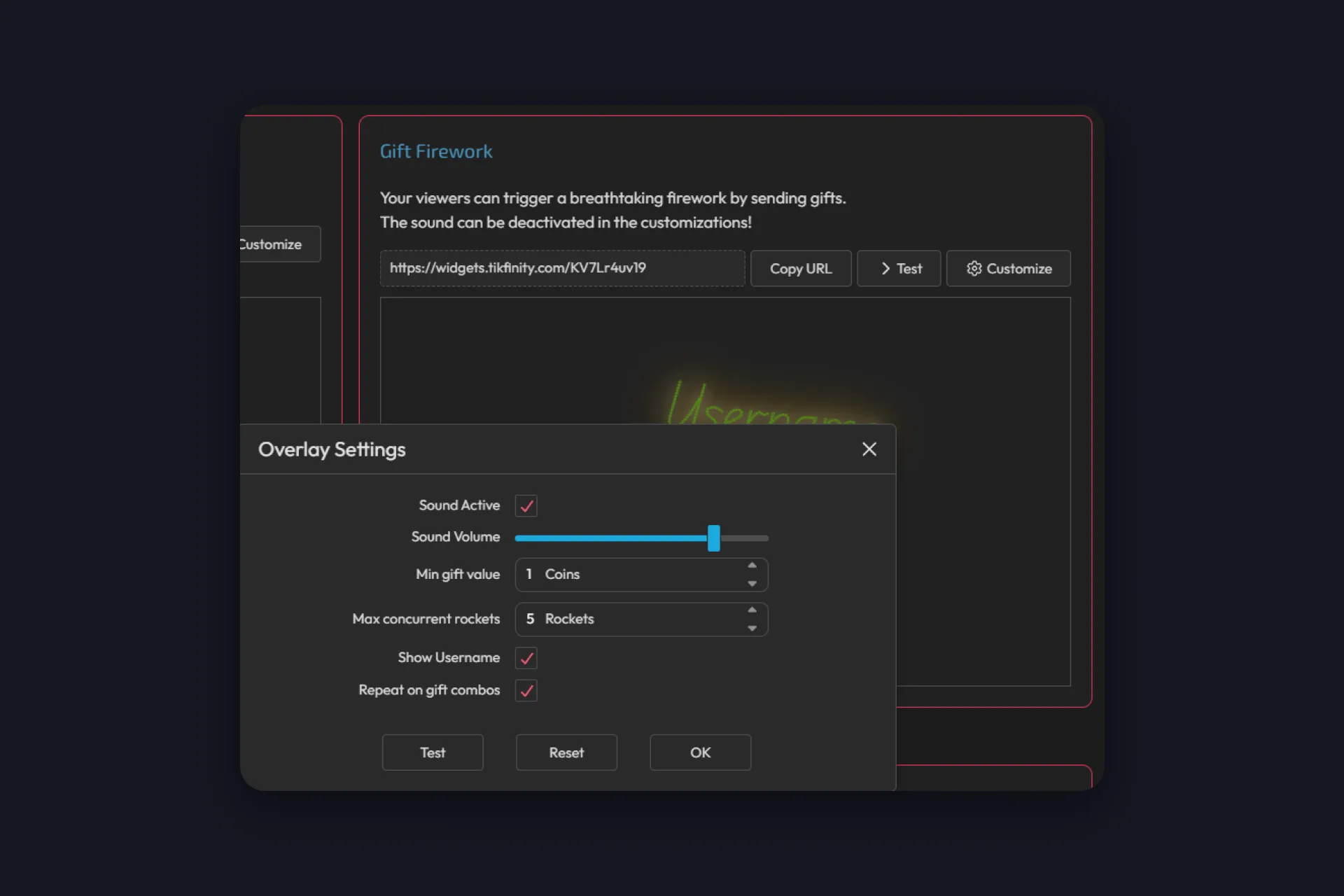
Sa Customize tumitigil ang overlays sa pagiging generic. Fonts, sizes, at colors, text effects mula sa subtle na glow hanggang sa buong wiggle, kung nagpe-play ang sound at gaano kalakas, minimum gift value, kung inuulit ng gift combos ang effect: may sariling switches ang bawat overlay, at ibinabalik ka ng I-reset na button sa defaults kapag nasobrahan mo.
Pero hindi mo kailangang galawin ang alinman dito. May defaults ang bawat overlay na handa nang gamitin, kaya mag-customize nang kasindami o kasinti ng gusto mo. Isang quality tip para kapag ginawa mo: kung mukhang blurry ang overlay, huwag itong i-drag na mas malaki sa broadcasting tool mo. Itaas ang resolution ng browser source sa halip, nananatiling sharp ang overlay sa kahit anong size.
Step 3: Ilagay ang TikFinity sa broadcasting tool mo
Kailangan ng overlays mo ng bintana papasok sa stream mo. Mag-scroll pababa sa Actions & Events page hanggang sa Mga setting ng Overlay Screen (Overlay Screen Settings), kung saan kadalasang nakalagay na ng predefined alerts ang Screen 1, at kopyahin ang URL nito. Sapat na ang isang screen para magsimula, pero pwede kang magpatakbo ng hanggang walo, bawat isa may sariling link, at pinipili ng bawat action ang screen kung saan ito nagpe-play. Ganoon pwedeng lumabas ang follow alert sa itaas na kaliwa habang sinasakop ng gift alerts ang gitna.
Tapos idagdag ang URL na iyon sa setup mo:
OBS Studio: Sources, plus, Browser, i-paste ang link. Sinasaklaw ng aming gabay sa OBS Studio ang natitira sa scene.
TikTok LIVE Studio: Sources, Link, i-paste ang URL. Ipinapakita ng gabay sa LIVE Studio kung saan nakalagay ang lahat. Iyan na ang buong sagot sa “how to connect TikFinity to TikTok LIVE Studio”.
Streamlabs: gumagana gaya ng OBS Studio, idagdag ang URL bilang browser source.
Isa pang source kung gumagamit ka ng sound alerts o TTS mula sa Sounds section: nagpe-play ang mga iyon sa loob ng TikFinity mismo, hindi sa pamamagitan ng overlay. Kung kinukuha na ng broadcasting tool mo ang buong sound ng computer mo, tapos ka na, dumadaan ang TikFinity kasama ng lahat ng iba pa. Kung hindi, o mas gusto mong hindi isama ang Spotify at Discord, i-capture ang TikFinity nang mag-isa:
- OBS Studio: tingnan muna ang Audio Mixer. Kung nakalista ang “Desktop Audio” at gumagalaw ang meter nito kapag nag-play ka ng test sound, naka-on na ang system audio. Para sa TikFinity lang, hinahayaan ka ng OBS na mas tumpak: Sources, plus, Application Audio Capture (BETA), tapos piliin ang TikFinity desktop app o ang browser mo na bukas ang TikFinity mula sa window list. Kailangan ng OBS Studio 28 o mas bago sa Windows.
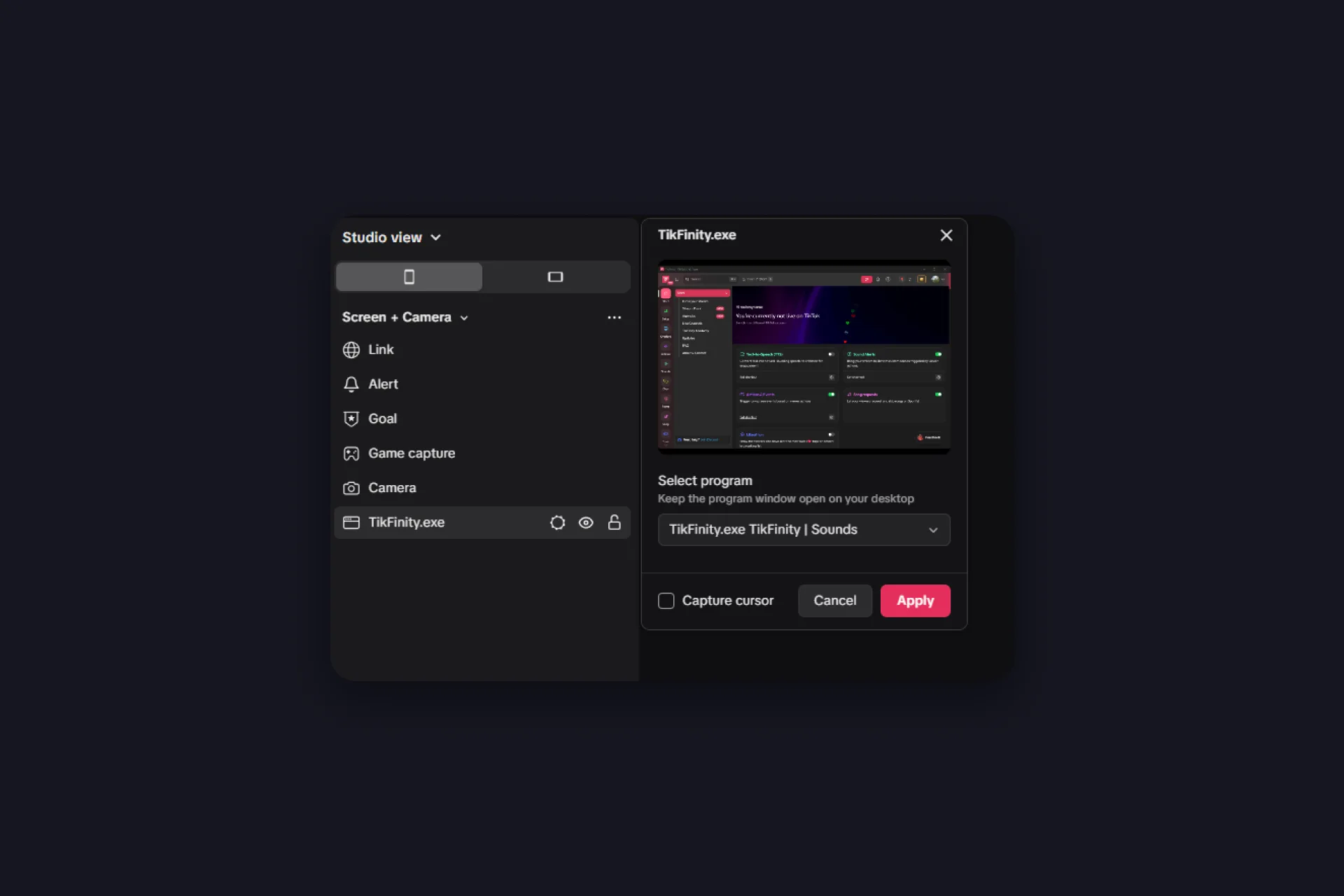
- TikTok LIVE Studio: idagdag ang TikFinity bilang window capture. Sa ilalim ng Screen + Camera, piliin ang program, ang TikFinity desktop app o ang browser mo na bukas ang TikFinity, at i-apply. Tapos itago ang source na iyon gamit ang eye icon o i-drag ito sa pinakailalim sa likod ng lahat ng iba mong source, dumadaan pa rin ang sound. Panatilihing bukas ang program window sa desktop mo.
- Streamlabs: parehong ideya gaya ng OBS Studio. Kinukuha ang desktop audio by default, at pinapaliit ito ng application audio capture source sa isang app.
- Ang ibig sabihin lang ng “offline” notice sa Actions & Events screen ay hindi pa naka-embed ang screen na iyon sa broadcasting tool mo. Idagdag ang URL bilang source at simulan ang stream mo.
- Nananatiling walang laman ang overlay: siguraduhing nakapasok sa source ang buong link, naputol na URL ang pinakakaraniwang dahilan, tapos i-refresh o idagdag ulit ang source. May overlays na nananatiling blangko hanggang makakonekta ka at dumating ang unang events.
- Maliit na box sa LIVE Studio: quirk ng LIVE Studio, hindi overlay setting. I-delete ang source, idagdag ulit, at i-set ang width at height kapag ginawa mo ito.
- Lumalabas ang alerts pero walang nakakarinig: hindi pa na-capture ang TikFinity audio mo. Daanan ang audio steps sa itaas, tapos i-check gamit ang maikling test recording.
Step 4: I-test ang lahat nang hindi nagla-live
Hindi mo kailangang live para i-check ang gawa mo, may test button ang lahat sa TikFinity. May isa ang bawat overlay card, may sarili ang sound alerts at TTS, may play button ang bawat action, at nag-fire ng test gifts, follows, at subscriptions on demand ang Event Simulator sa ilalim ng Actions & Events page.
Magpadala ng test gift at panoorin ang scene mo: dapat lumabas ang alert sa broadcasting tool mo, hindi lang sa browser preview. Ngayon ayusin ang maliliit na bagay, volume, position, duration, habang walang nanonood. Para sa buong larawan, magsimula ng maikling local recording at i-play back, eksakto iyon ang makikita at maririnig ng viewers mo. Kapag tama ang hitsura ng test gift, ganoon din ang mga totoo.
Kung saan nakalagay ang lahat
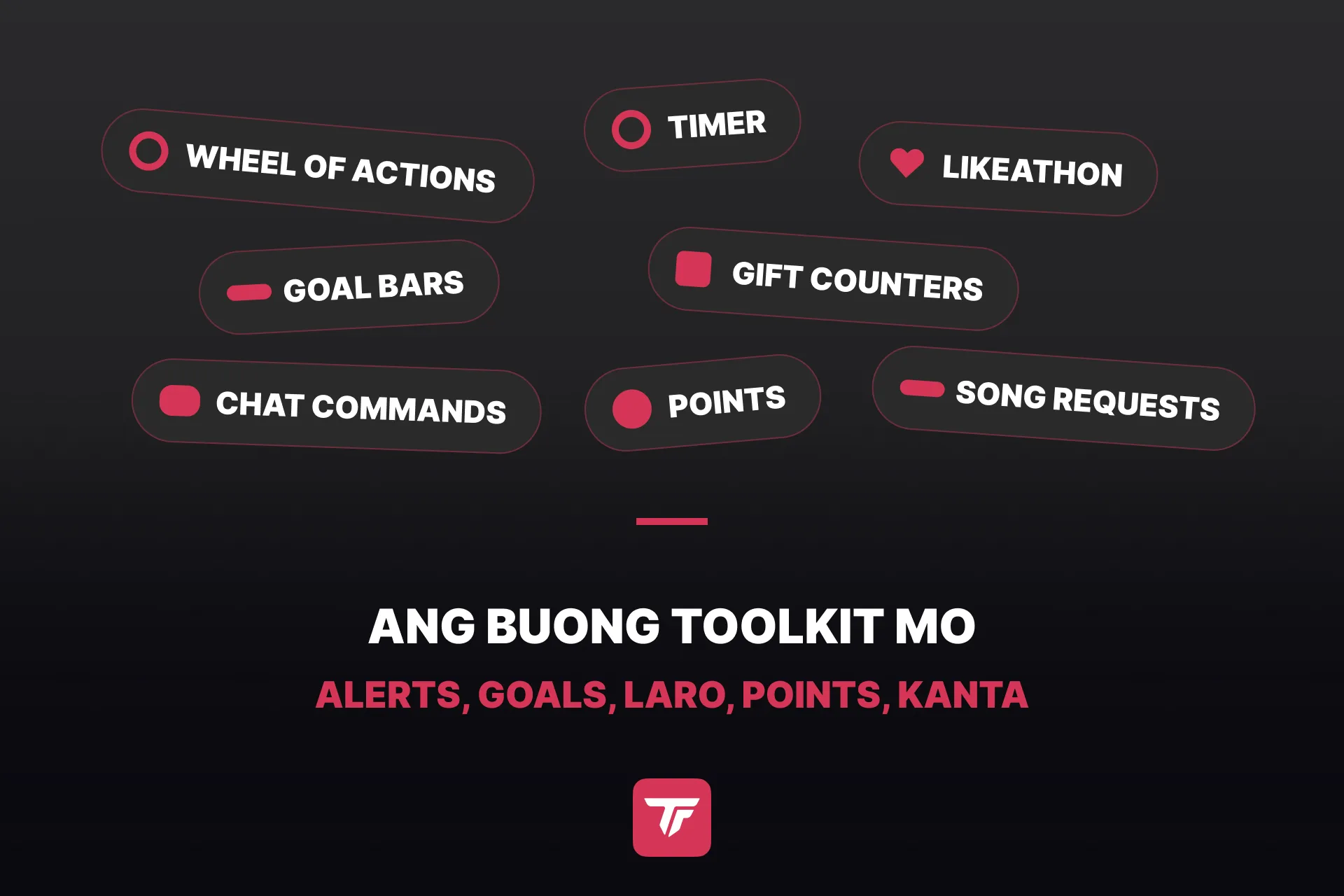
Halos hindi pa nagagalaw ng apat na tool sa itaas ang sidebar. Eto ang mapa, para alam mo kung saan maghukay kapag handa ka na sa mas marami:
| Sidebar | Ano ang nasa loob |
|---|---|
| Magsimula | Ang home screen na dinadatnan mo. |
| Setup | Ang TikTok name mo, ang points system (pangalan ng currency, points per coin, share at chat minute), subscriber bonus at level settings, ang OBS, Streamer.bot, at Minecraft connections, at ang plan mo sa ilalim ng TikFinity Pro. |
| Mga Overlay | Ang gallery: goals at countdown goals, follower counter, gift counters, Last X overlays para sa pinakabago mong follower o gifter, graphic overlays gaya ng webcam frames at banners, OBS docks, at ang Gift Browser para sa gift artwork ng TikTok. |
| Mga Aksyon | Actions & Events, ang alert engine mula sa step 2, plus ang overlay screens mo. Ang pag-duplicate ng existing action ang pinakamabilis na paraan para buuin ang susunod. |
| Mga Tunog | Mabilis na sound alerts, keyboard-triggered sounds (desktop app), at text-to-speech. |
| Chat | Ang chat commands na tina-type ng viewers mo at ang chatbot na sumasagot sa kanila (desktop app). |
| Points | Ang sariling currency ng channel mo. Kinikita ito ng viewers sa pag-chat, pag-share, at pag-gift, tapos ginagastos sa spins, kanta, o kahit anong lagyan mo ng presyo. Nilalagda ng transactions page ang bawat kita at gastos. |
| Kanta | Spotify song requests via !play, na may overlay para sa queue. Kailangan ng Spotify Premium, rule iyon ng Spotify. Isang minutong setup video (sa English). |
| Mga Tool | Ang games shelf: Wheel of Fortune (paano idagdag, video sa English), Points Drop, ang TikFinity timer na pinapahaba ng viewers mo para sa subathons, ang Likeathon, Hamon (Challenge), at Halving. Lahat libre. |
| Mga Agency | Directory ng mga TikTok agency na pwede mong i-browse at applyan. Walang i-set up dito. |
Libre o TikFinity Pro?
Tumatakbo sa free plan ang lahat sa gabay na ito. Ito ang mga numerong unang mababangga mo:
| 5 actions & events |
5 sound alerts |
100 TTS messages kada araw |
Dagdag pa riyan ang basic overlays, ang games, ang points system, isang gift counter, at isang stream profile. Inaalis ng TikFinity Pro ang caps at ina-unlock ang premium overlays, gaya ng Coin Jar, kung saan nakikitang pinupuno ng Regalo ng viewers mo ang isang garapon sa stream (video sa English), plus mas maraming gift counter, hanggang sampung stream profile, at early access sa mga bagong feature. Mag-upgrade sa araw na kumurot ang limit, hindi bago nito.
Kapag hindi na sapat ang isang setup
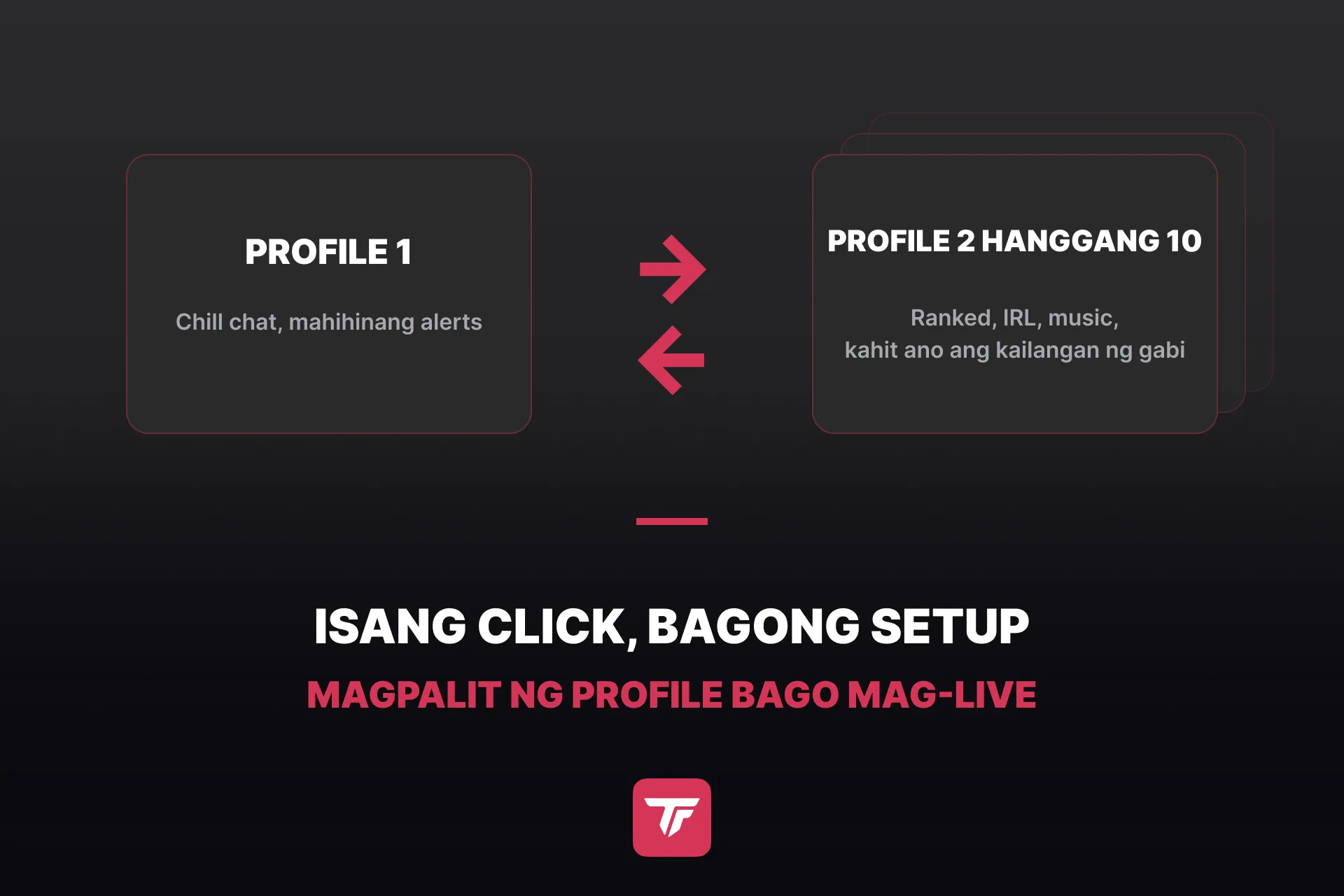
Maaga o huli gugustuhin mo ng ibang alerts para sa ibang formats, hindi kailangan ng chill chat stream ng parehong sounds gaya ng ranked session. Para diyan ang stream profiles: may sariling actions, alerts, at settings ang bawat profile, at nagpapalit ka sa pagitan nila bago mag-live sa halip na buuin ulit ang kahit ano.
Hayaang abutin ng Regalo ang game mo
Lahat hanggang ngayon ay nangyayari sa ibabaw ng stream mo. Dinadala ito ng integrations sa loob:
- OBS Studio: pwedeng magpalit ng scenes at mag-toggle ng sources ang isang action.
- Voicemod: binabago ng Regalo ang boses mo sa kalagitnaan ng pangungusap.
- Streamer.bot: nagsisimula ang kahit anong Streamer.bot action mula sa TikTok event.
- Minecraft: magpatakbo ng server commands mula sa Regalo at hayaang guluhin ng chat mo ang mundo mo.
- GTA 5: ibinibigay ng community-built plugin ang controls sa viewers mo.
- Roblox: maraming Roblox games ang nagre-react sa TikFinity events, kaya dumadapo sa loob ng game ang Regalo at likes.
- Kahit anong Windows program: pinipindot ng keystroke simulation ang keys para sa ‘yo, kaya pwedeng mag-trigger ang Regalo ng kahit anong kaya ng hotkey.
- Sarili mong code: ini-stream ng Event API ang bawat Regalo, follow, at chat message sa software mo, pabalik naman ang webhooks at ang third-party interface. Kailangan ng Event API ang desktop app.
Sampung minutong pag-click, tapos i-tap ang go LIVE
Iyan ang buong TikFinity setup: account, @username, isang alert, isang overlay screen, isang test gift. Nagre-react na ngayon sa viewers mo ang TikTok LIVE stream setup mo, at lahat ng idadagdag mo mamaya, goals, TTS voices, rankings, ay kumakabit sa parehong overlay screen na kakabuo mo lang at tumatakbo sa parehong loop na naiintindihan mo na: event pasok, reaction labas.
Kunin ang Unang Alert Mo, Libre →
Natigil sa bagay na hindi saklaw ng gabay na ito? Nanggagaling ang pinakamabilis na sagot sa team at community sa official TikFinity Discord. Bago sa pag-stream mula sa computer? Sinasaklaw ng pag-stream sa TikTok mula sa desktop ang malaking larawan, at inaayos ng paano kunin ang TikTok stream key mo ang isang requirement na hindi kayang laktawan ng OBS Studio.
FAQs tungkol sa TikFinity setup
Oo. Kasama sa free tier ang limang action sa Actions & Events, limang sound alert, 100 TTS messages kada araw, isang gift counter, at isang stream profile. Inaalis ng TikFinity Pro ang caps at nagdadagdag ng premium overlays at mas maraming stream profile.
Hindi para sa setup sa gabay na ito, tumatakbo ang TikFinity sa browser mo. Sulit pa rin ang TikFinity download ng desktop app para sa Windows: nagdadagdag ito ng local connection at ina-unlock ang chatbot, ang Event API, at sounds na tini-trigger mo gamit ang keyboard shortcuts.
Oo ang browser version, kasama ang overlays, alerts, TTS, at OBS docks. Windows-only ang desktop app, kaya hindi maaabot sa Mac ang chatbot, ang Event API, at keyboard-triggered sounds.
Oo. Idagdag ang overlay screen URL mo bilang browser source, eksaktong gaya sa OBS Studio. Gumagana rin ang TikTok LIVE Studio, link source ito doon.
May dedicated na TikFinity mobile app para sa iOS at Android na may gift alert sounds, custom sound alerts, at TTS, walang PC na kasali. Hiwalay itong app sa TikFinity desktop, may sariling setup at sariling subscription, kaya hindi dala ang desktop Pro plan. Kung how to use TikFinity on mobile ang tanong, sinasaklaw ito ng aming gabay sa TikFinity Mobile.